การปรับให้เป็นเส้นตรงและการจัดแนวสีโดยอัตโนมัติ
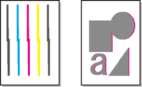
หากเส้นแนวตั้งที่พิมพ์ออกมานั้นเกิดบิดเบี้ยวและสีไม่ตรงตามตำแหน่ง ให้ดำเนินการ การจัดตำแหน่งหัวพิมพ์(Print Head Alignment) และปรับตำแหน่งของหัวพิมพ์
เลือกจากทั้ง อัตโนมัติ(Auto) หรือ ด้วยตัวเอง(Manual) เพื่อการปรับหัวพิมพ์
ความบิดเบี้ยวหรือสีที่ไม่ตรงตามตำแหน่งเพียงเล็กน้อยจะสามารถปรับปรุงแก้ได้ด้วยการดำเนินการแบบ อัตโนมัติ(Auto) หากไม่มีการปรับปรุงแก้ไขเกิดขึ้น ให้ดำเนินการแบบ ด้วยตัวเอง(Manual)
เมื่อคุณดำเนินการแบบ อัตโนมัติ(Auto) ระบบจะพิมพ์รูปแบบการปรับปรุง และตำแหน่งของหัวพิมพ์จะเกิดการปรับเปลี่ยนตามผลลัพธ์ของการพิมพ์โดยอัตโนมัติ
 ข้อสำคัญ
-
ผลของการปรับตำแหน่งนั้นจะแตกต่างกันไปตามประเภทของกระดาษที่ใช้เพื่อปรับตำแหน่ง ดังนั้นขอแนะนำให้ใช้กระดาษประเภทเดียวกันกับที่ใช้เพื่อพิมพ์
-
ฟังก์ชันนี้ไม่สามารถใช้ได้กับกระดาษที่โปร่งใสสูง
- รายการที่จัดเตรียม
-
สำหรับกระดาษขนาด A4 หรือ Letter: สามแผ่น
สำหรับกระดาษขนาด A2 หรือ 43 x 56 cm (17" x 22"): แผ่นเดียว
-
เลือก
 การบำรุงรักษา(Maintenance) บนหน้าจอ HOME
 -
เลือก การจัดตำแหน่งหัวพิมพ์(Print Head Alignment)
-
เลือก อัตโนมัติ(Auto)
หน้าจอยืนยันจะปรากฏขึ้น
-
เลือก ใช่(Yes)
หน้าจอการตั้งค่ากระดาษจะปรากฏขึ้น
-
ตั้งค่ากระดาษที่ต้องการใช้งาน
-
ป้อนกระดาษที่เตรียมไว้ในแหล่งจ่ายกระดาษตามที่ระบุในข้อความ
หากแหล่งจ่ายกระดาษเป็นเทรย์ป้อนกระดาษด้วยตัวเอง ให้ป้อนกระดาษทีละแผ่น
-
เปิดเทรย์ออกกระดาษอย่างระมัดระวัง
เปิดส่วนขยายของเทรย์ออกกระดาษ จากนั้นดึงสิ่งค้ำออกกระดาษออกมา
-
กดปุ่ม OK
แผ่นการจัดตำแหน่งหัวพิมพ์จะถูกพิมพ์และตำแหน่งหัวพิมพ์จะถูกปรับโดยอัตโนมัติ
-
เมื่อข้อความแจ้งเสร็จสิ้นปรากฏขึ้น กดปุ่ม OK
 หมายเหตุ
-
หากผลการพิมพ์ยังไม่เป็นที่น่าพอใจหลังจากการจัดตำแหน่งหัวพิมพ์ตามที่อธิบายข้างต้น ให้จัดตำแหน่งหัวพิมพ์ด้วยตนเอง
