夾紙時如何操作
如果出現夾紙,請按照下述的適當步驟將其移除。
 注釋
注釋
- 如果沒有夾紙(未顯示支援代碼)但沒有正常進紙或出紙,請參見沒有正常進紙/出紙時如何操作。
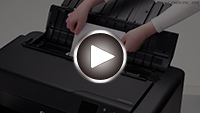
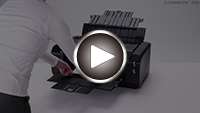
如果裝入上端送紙盤的紙張發生夾紙:
- 觀看短片 (如果上端送紙盤中可以看到夾紙)
- 觀看短片 (如果從出紙槽中可以看到夾紙)
-
從出紙槽或上端送紙盤(視較容易操作者為準)中慢慢拉出紙張。
用手握住紙張,並慢慢地拉出夾紙以免紙張撕裂。
 注釋
注釋-
如果無法拉出紙張,請重新開啟印表機。 紙張可能自動輸出。
-
如果列印時夾紙,且需要關閉印表機才能取出夾紙,請在關閉印表機之前按停止(Stop)按鈕停止列印。
-
如果紙張撕裂,並且無法從出紙槽或上端送紙盤中取出夾紙,請從印表機內取出紙張。
-
-
重新裝入紙張並按印表機的OK按鈕。
印表機隨即恢復列印。 如果正在列印的頁面由於夾紙而未正確列印,請重新列印該頁。
如果已在步驟1中關閉印表機,已傳送至印表機的列印資料將被刪除。 請重新執行列印。
注釋-
重新裝入紙張時,確保使用適合的紙張並正確裝入。
-
建議使用除A5以外的紙張大小列印帶有相片或圖片的文件。 A5紙張在從印表機輸出時,可能會捲曲並且造成夾紙。
-
如果裝入手動送紙托盤的紙張發生夾紙:
- 觀看短片 (如果手動送紙托盤中可以看到夾紙)
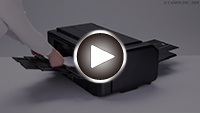
- 觀看短片 (如果從出紙槽中可以看到夾紙)
-
按夾紙清除(Paper Jam Clearing)按鈕,並將手動送紙托盤設定到夾紙清除位置。

-
請選擇從出紙槽或手動送紙托盤較容易的一端慢慢拉出紙張。
用手握住紙張,並慢慢地拉出夾紙以免紙張撕裂。
 注釋
注釋-
如果無法拉出紙張,請重新開啟印表機。 紙張可能自動輸出。
-
如果列印時夾紙,且需要關閉印表機才能取出夾紙,請在關閉印表機之前按停止(Stop)按鈕停止列印。
-
如果紙張撕裂且無法從出紙槽或手動送紙托盤移除夾紙,請從印表機內部移除夾紙。
-
-
將手動送紙托盤放回原位。

-
重新裝入紙張並按印表機的OK按鈕。
印表機隨即恢復列印。 如果正在列印的頁面由於夾紙而未正確列印,請重新列印該頁。
如果已在步驟2中關閉印表機,已傳送至印表機的列印資料將被刪除。 請重新執行列印。
注釋-
重新裝入紙張時,確保使用適合的紙張並正確裝入。
-
如果印表機內發生夾紙:
- 觀看短片 (如果內部發生夾紙)
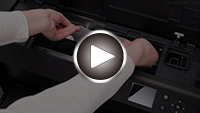
如果夾紙撕裂,無法從出紙槽、上端送紙盤或手動送紙托盤中取出,或者如果夾紙仍留在印表機內,請按照以下說明取出夾紙。
注釋
-
如果列印時夾紙,且需要關閉印表機才能取出夾紙,請在關閉印表機之前按停止(Stop)按鈕停止列印。
-
關閉印表機,然後拔除插頭。
-
開啟上蓋。

 重要事項
重要事項-
請勿觸摸透明薄膜(A)或白色安全帶(B)。

如果因紙張或手碰觸到這些部件而造成髒污或刮傷,則可能會損壞印表機。
-
-
檢查列印頭固定座下方是否有夾紙。
如果列印頭固定座下方有夾紙,將列印頭固定座移動到右邊緣或左邊緣(易於取出紙張的一側)。
移動列印頭固定座時,握住列印頭固定座的頂部並慢慢將其移動到右邊緣或左邊緣。
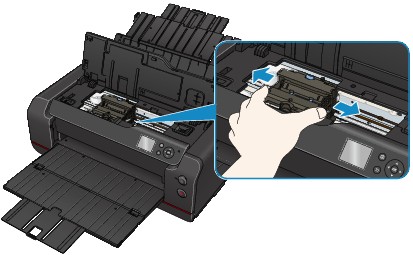
-
雙手緊握夾紙。
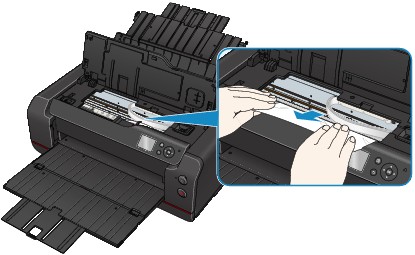
如果紙張捲曲,請將其拉出。
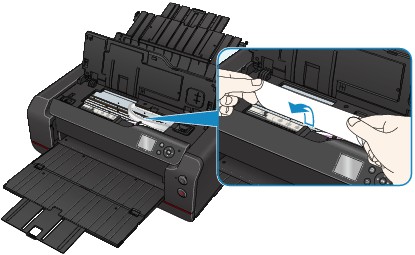
-
慢慢拉出夾紙以免紙張撕裂。
以大約45度的角度將紙張拉出。
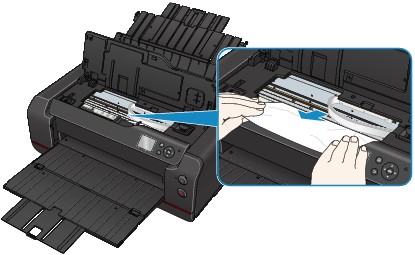
-
確保已取出所有夾紙。
如果紙張在拉出時撕破,紙張碎片可能會殘留在印表機內。 檢查以下項目並取出所有剩餘紙張。
-
列印頭固定座下方是否殘留有任何紙張?
-
印表機內是否殘留有任何紙張碎片?
-
印表機的左右兩側空間(C)內是否殘留有任何紙張?
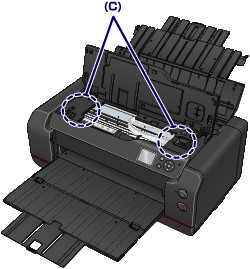
-
-
關閉上蓋。
列印佇列中的所有作業將被取消。 請重新執行列印。
注釋-
重新裝入紙張時,確保使用適合的紙張並正確裝入。 如果取出所有夾紙並恢復列印時,LCD或電腦螢幕上出現關於夾紙的訊息,則印表機內可能仍殘留有紙張。 再次檢查印表機內是否殘留有紙張碎片。
-
如果上述措施未解決此問題,請與Canon經銷商聯絡以取得協助。
