更换打印头
如果LCD屏幕提示更换打印头或Canon经销商要求更换打印头,请更换打印头。
兼容的打印头
有关兼容的打印头的详细资料,请参见打印头。
使用打印头的注意事项
处理打印头时,请注意以下注意事项。
 注意
注意
-
为保证安全,请将打印头放置在儿童接触不到的地方。
-
如果不慎误吞墨水,请立即就医。
-
刚刚完成打印后请勿触摸打印头。 打印头温度极高,可能有烫伤的风险。
 重要事项
重要事项
-
取下的打印头的喷嘴周围可能会有墨水。 更换过程中请小心处理打印头。 墨水可能会染污衣物。
-
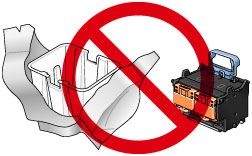
安装之前才可以将打印头包装打开。 从包装袋中取出打印头后,请立即进行安装。 如果开封后长期放置,则打印头喷嘴可能会变干,从而影响打印质量。
如何更换打印头
注意
-
打印后立即更换打印头时,请在更换前稍候片刻。 打印过程中打印头的金属部件温度很高,触摸这些部件会有烫伤的风险。
重要事项
-
更换打印头的过程中双手可能会被弄脏。 更换时,请戴上新打印头包装盒内附带的手套。
 注释
注释
-
墨水量少时,请准备新的墨水盒。
-
保养墨盒剩余容量低时,请准备新的保养墨盒。
-
在主页屏幕上选择
 维护。
维护。 -
选择打印头更换。
将出现确认屏幕。
-
确认信息,然后选择开始。
重要事项 -
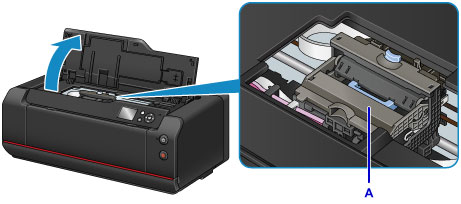
出现信息时,打开上盖。
正在注入墨水。 此过程大约需要6到7分钟。
注入墨水后,打印头固定器(A)会移至更换位置且LCD屏幕上会显示更换说明。
重要事项-
正在注入墨水时,请务必遵守以下注意事项。 否则,注入过程可能会中断并重新开始注入墨水,从而导致打印机消耗更多的墨水。
-
请勿以拔出打印机插头的方式关闭电源。
-
请勿打开墨水盒盖。
-
请勿打开保养墨盒盖。
-
请勿移动或抬起打印机。
-
-
打印头更换完成前请勿关闭上盖。
-
-
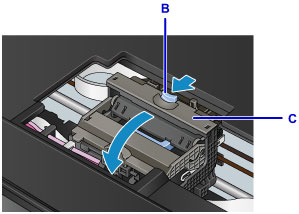
向前拉动连接杆(C),同时按照下图中的箭头所示按锁定按钮(B)。
 重要事项
重要事项-
请勿触摸透明薄膜(D)或白色带子(E)。 如果用纸张或手碰触到这些部件而将其弄脏或划伤,可能会损坏打印机。
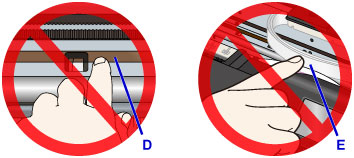
-
-
将打印头锁定杆(F)打开到位。
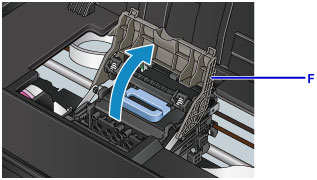
-
使用手柄(G)取下打印头。
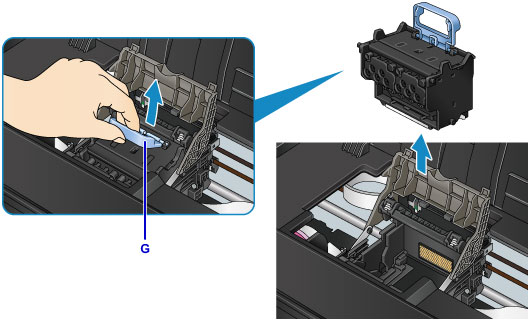 重要事项
重要事项-
切勿触摸打印头固定器的金属触点(H)。 此外,请勿使任何灰尘粘附到打印头固定器的金属触点上。 这样可能会损坏打印机。
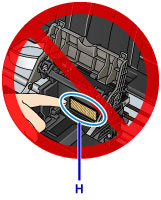
注释-
请遵照当地的法规弃置使用过的打印头。
-
-
打开内有新打印头的包装。
从包装中取出喷头盒并取下胶带。
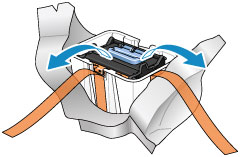
-
使用手柄提起打印头,然后取下左侧和右侧的保护盖(I)。
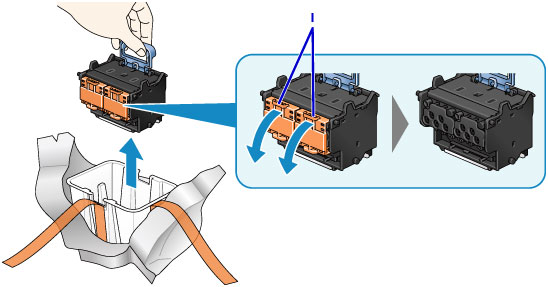 重要事项
重要事项-
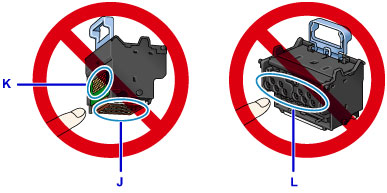
务必通过手柄握住打印头。 请勿触摸喷嘴(J)或金属触点(K)。 否则可能会损坏打印头并影响打印质量。
-
切勿触摸墨水供应部分(L)。 否则可能会造成打印问题。
-
保护盖的内侧涂抹了墨水以保护喷嘴。 取下保护盖时,请小心不要触摸这些表面。
-
打印头装有墨水以保护喷嘴。 我们建议在容纳打印头的喷头盒上方小心地取下保护盖,或采取其他安全措施,以避免墨水溅出,染污衣物或周围区域。 如果墨水意外溅出,请用干布擦拭墨水。
-
如果在安装前需要暂时放置打印头,请将其按相同方向放回喷头盒中。 倒置可能会损坏喷嘴或金属触点,从而会影响打印质量。
-
请勿重新安装保护盖。 请遵照当地的法规进行弃置。
-
-
小心地将打印头完全推入,确保喷嘴、金属触点和墨水供应部分没有接触到打印头固定器。
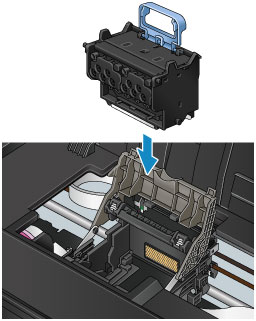
-
关闭打印头锁定杆。
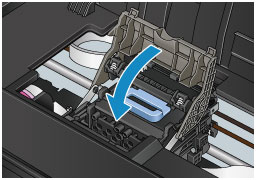
-
关闭连接杆,直至其锁定到位。
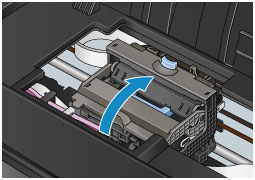
-
关闭上盖。
打印机现已填满墨水。 此过程大约需要16到17分钟。
打印机填满墨水后,会出现确认屏幕。
按照LCD屏幕上信息中的说明调整打印头位置。
重要事项-
正在填充墨水时,请勿取下墨水盒或保养墨盒。 否则墨水可能泄漏。
-
正在填充墨水时,请务必遵守以下注意事项。 否则,墨水填充可能会中断并重新开始填充墨水,从而导致打印机消耗更多的墨水。
-
请勿以拔出打印机插头的方式关闭电源。
-
请勿打开墨水盒盖。
-
请勿打开保养墨盒盖。
-
请勿移动或抬起打印机。
-
-
注释
-
更换打印头后,请执行色彩校准。
