执行色彩校准
色彩校准可以补偿由于打印机之间的个体差异或老化而出现的细微色彩显示差异,从而提高色彩的一致性。
执行色彩校准将打印测试图案(内置于打印机),然后由打印机自动读取该图案。
通过该操作,会自动设置反映测试图案打印结果的校准调整值。
 重要事项
重要事项
-
要在执行色彩校准时提高色彩稳定性精度,请在每次执行操作时保持恒定的温度[温度范围为15到30°C(59到86°F)]和湿度(湿度范围为40到60%)。
在不同的温度和湿度条件下执行色彩校准,可能会妨碍打印机进行正确的调整。
-
在执行色彩校准之前,请确保打印机没有暴露于阳光直射下或其他强光源照射下。
如果打印机暴露于强光源照射下,可能无法进行正确的调整。
推荐的色彩校准时机
建议在以下情况下执行色彩校准。
- 初始安装打印机后
- 打印头更换后
- 打印环境和条件相同,但颜色似乎与之前不同
- 要从多台打印机打印一致的色彩
- 显示执行指南时
执行色彩校准
- 可用于色彩校准的纸张尺寸
- A4或Letter尺寸的纸张,或者A2或17 x 22尺寸的纸张
使用以下步骤执行色彩校准。
-
在主页屏幕上选择
 维护。
维护。 -
选择色彩校准。
-
选择自动调整。
将出现确认屏幕。
-
选择是。
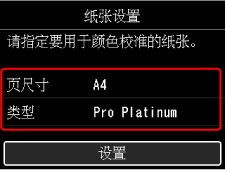
将出现纸张设置屏幕。
为要使用的纸张指定页尺寸和类型,选择设置,然后按OK按钮。
有关详细信息,请参见介质类型和调整类型。
-
在上端进纸盘中装入一张在步骤4中指定的纸张。
重要事项-
执行颜色校准时,无法使用手动进纸托盘。
-
-
轻轻打开出纸托盘。
打开出纸托盘扩展架,然后拉出出纸支架。
-
按OK按钮。
检查完环境测量和纸张后,即可执行颜色校准,并自动设置调整值。
-
出现完成信息时,按OK按钮。
其他菜单项目
-
启用/禁用调整值
可以选择打印时是否应用校准调整值。
但是,对于不同于打印机驱动程序中校准调整值的设置项目,则以打印机驱动程序中的指定值优先。
-
重置调整值
清除色彩校准调整值。
