 Бумага испачкана / отпечатанная поверхность поцарапана / чернильные пятна / сворачивание бумаги
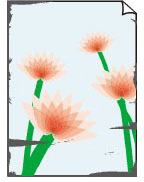
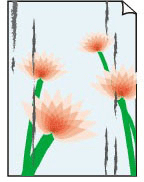


-
Проверка 1 Соответствуют ли параметры размера страницы и типа носителя размеру и типу загруженной бумаги?
Если эти параметры не соответствуют, результаты могут быть неудовлетворительными.
При печати фотографии или изображения неправильно установленное значение типа бумаги может привести к потере качества цветопередачи.
Кроме того, при печати с неправильно заданным типом бумаги поверхность печати может быть поцарапана.
-
Печать с компьютера
Проверьте параметры с помощью драйвера принтера.
- Настройка основных параметров печати (Windows)
- Настройка основных параметров печати (macOS)
-
Печать со смартфона или планшета с помощью

Проверьте параметры в приложении.
-
-
Проверка 2 Убедитесь, что выбрано соответствующее качество печати (см. список выше).
Выберите качество печати, соответствующее бумаге и печатаемому материалу. Если на отпечатке заметны размывание изображения или неравномерная цветопередача, задайте более высокое качество изображения и повторите печать.
-
Проверка 3 Проверьте тип бумаги.
Убедитесь, что используется правильный тип бумаги для печатаемого материала. При печати данных с высокой цветонасыщенностью, таких как фотографии или изображения с темными цветами, рекомендуется использовать бумагу Фотобумага для печати Plus Glossy II (Photo Paper Plus Glossy II) или другую специализированную бумагу производства компании Canon.
-
Проверка 4 Расправьте бумагу перед тем, как загрузить ее.
При использовании бумаги Photo Paper Plus Semi-gloss загружайте по одному листу в том виде, в каком он есть, даже если лист скручен. Если раскатать эту бумагу с целью выпрямления, это может привести к появлению трещин на поверхности бумаги и ухудшить качество печати.
Рекомендуем убирать неиспользуемую бумагу в упаковку и держать ее на ровной поверхности.
-
Обычная бумага:
Поверните бумагу и уложите ее в принтер другой стороной.
-
Другая бумага, например открытки:
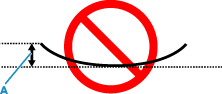
Если скручивание на углах бумаги превышает 3 мм / 0,1 дюйма (A) в высоту, бумага может пачкаться или неправильно подаваться. Для исправления сворачивания бумаги выполните следующие инструкции.
-
Сверните бумагу в направлении, противоположном направлению скручивания, как показано ниже.

-
Убедитесь, что бумага не скручена.
При печати на бумаге с ликвидированным скручиванием рекомендуется подавать по одному листу.
-
 Примечание.
-
В зависимости от типа бумага может пачкаться или неправильно подаваться, даже если она не скручивается внутрь. Следуйте приведенным ниже инструкциям, чтобы перед печатью скруглить углы бумаги наружу на 3 мм / 0,1 дюйма (C) в высоту. Это может улучшить результаты печати.
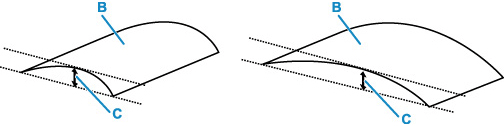
(B) Печатная сторона
Если бумага скручивается наружу, рекомендуется подавать по одному листу.
-
-
Проверка 5 Настройте принтер для предотвращения потертости бумаги.
Настройка параметра предотвращения потертости бумаги увеличит зазор между печатающей головкой и бумагой. Если на печатной поверхности наблюдаются потертости даже при соответствии установленного типа носителя загруженной бумаге, установите принтер в режим предотвращения потертости бумаги с помощью панели управления или компьютера.
Это может снизить скорость печати.
* По завершении печати отмените этот параметр. В противном случае он будет применяться к последующим заданиям печати.
Выберите
 на экране НАЧАЛО, выберите Различные параметры (Various settings) > Параметры устройства (Printer settings) > Параметры печати (Print settings) в указанном порядке, а затем для параметра Предотвращ. потерт. бумаги (Prevent paper abrasion) установите значение ВКЛ (ON).
 -
Проверка 6 Если установлена низкая яркость, увеличьте значение яркости и повторите печать.
Если при печати на обычной бумаге установлена низкая яркость, бумага может впитывать слишком много чернил и стать волнистой, что приведет к ее истиранию.
-
Печать с компьютера
Проверьте настройку яркости в драйвере принтера.
- Настройка яркости (Windows)
- Настройка яркости (macOS)
-
-
Проверка 7 Укажите размер бумаги с полями 25 мм.
Если поверхность верхнего или нижнего края отпечатка поцарапана или испачкана, выполните печать с использованием размера бумаги с широкими полями (поля 25 мм).
При печати на Photo Paper Pro Premium Matte или Matte Photo Paperрекомендуется использовать размеры бумаги с полями 25 мм или размер 10 x 15 см (4" x 6").
-
Проверка 8 Не печатайте за пределами рекомендуемой области печати.
При печати за пределами рекомендованной области листа на нижнем краю бумаги могут появиться чернильные пятна.
Измените размер документа с помощью прикладной программы.
-
Проверка 9 Загрязнен ли подающий ролик?
Выполните очистку подающего ролика.
Примечание.-
Во время очистки подающий ролик изнашивается, поэтому выполняйте очистку только при необходимости.
-
-
Проверка 10 Не загрязнены ли внутренние компоненты принтера?
При выполнении двухсторонней печати на внутренних компонентах принтера могут остаться чернильные пятна, что может привести к загрязнению листов при печати.
Выполните процедуру очистки поддона для очистки внутренних компонентов принтера.
Примечание.- Для предотвращения загрязнения внутренних компонентов принтера убедитесь, что задан правильный размер бумаги.
-
Проверка 11 Увеличьте интервал печати.
Увеличение интервала позволит отпечатанной поверхности полностью высохнуть и остаться чистой и без царапин.
Нажмите кнопку НАЧАЛО (HOME), выберите Различные параметры (Various settings) > Параметры устройства (Printer settings) > Параметры бумаги (Paper-related settings) > Доп. параметры бумаги (Advanced paper settings). Выберите тип носителя, нажмите Пауза между страницами (Pause between pages), а затем выберите настройку интервала.
Примечание.-
Или нажмите кнопку НАЧАЛО (HOME), выберите
 (область отображения параметров бумаги) и выберите Дополнит. (Advanced) на экране Свед.о бум.в верхн.уст.подачи (Top feed paper information) для отображения экрана Пауза между страницами (Pause between pages).
-
