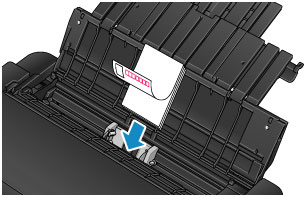
Загрузка бумаги в верхнее устройство подачи
В верхнее устройство подачи можно загрузить сразу несколько листов бумаги одного типа и размера.
В случае печати на открытках проверьте раздел "Меры предосторожности при печати на открытках" перед загрузкой открыток.
 Внимание!
-
Типы бумаги (фирменная бумага Canon), размер, а также плотность/толщину бумаги, которую можно использовать с принтером, см. в разделе Подходящие типы носителей.
-
Если разрезать обычную бумагу на части размером 10 x 15 см (4 x 6 дюймов) или 13 x 18 см (5 x 7 дюймов) для пробной печати, это может привести к застреванию бумаги.
 Примечание.
-
Рекомендуется использовать подлинную фотобумагу Canon для печати фотографий.
-
Можно использовать обычную бумагу для печати или Canon Red Label Superior / Canon Océ Office Colour Paper.
-
Выполняйте печать в условиях (температура и влажность), подходящих для используемой бумаги. Ограничения в отношении температуры и относительной влажности для оригинальной бумаги Canon см. на упаковке или с поставляемыми инструкциями.
-
Подготовьте бумагу.
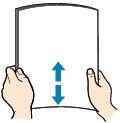
Совместите края бумаги. Если бумага скручена, разгладьте ее.
 Примечание.
-
Аккуратно выровняйте края бумаги перед загрузкой. Загрузка бумаги без выравнивания краев может привести к застреванию бумаги.
-
Если бумага скручена, аккуратно согните ее в противоположном направлении до выпрямления, удерживая за противоположные углы.
Подробную информацию о выравнивании скрученной бумаги см. в статье "Устранение скручивания перед загрузкой бумаги." в разделе Бумага испачкана / отпечатанная поверхность поцарапана / чернильные пятна / скручивание бумаги.
-
При использовании бумаги Photo Paper Plus Semi-gloss загружайте по одному листу в том виде, в каком он есть, даже если лист скручен. Если раскатать эту бумагу с целью выпрямления, это может привести к появлению трещин на поверхности бумаги и ухудшить качество печати.
-
-
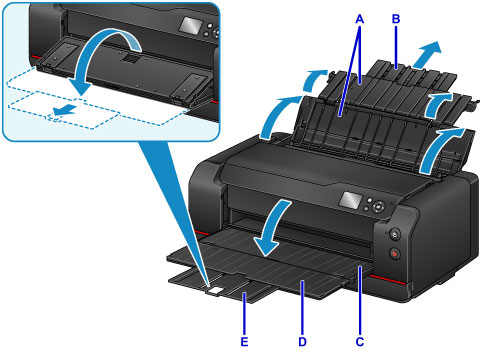
Откройте опору для бумаги (A) верхнего устройства подачи, затем выдвиньте дополнительный упор для бумаги (B).
-
Аккуратно откройте лоток приема бумаги (C).
-
Откройте дополнительный лоток приема бумаги (D), затем выдвиньте упор для выходящей бумаги (E).
-
Откройте крышку отверстия для подачи (F).
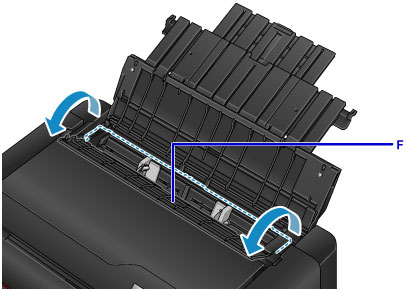
-
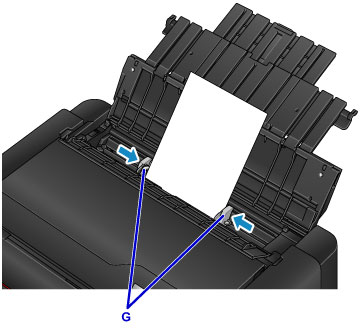
Раздвиньте направляющие бумаги (G), чтобы открыть их, и загрузите бумагу в центр верхнего устройства подачи СТОРОНОЙ ДЛЯ ПЕЧАТИ К СЕБЕ.
-
Сдвиньте направляющие бумаги (G) и прижмите их к обеим сторонам стопки бумаги.
Не следует слишком сильно прижимать направляющие бумаги к стопке. Возможны сбои при подаче бумаги.
 Внимание!
-
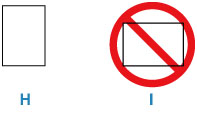
Всегда загружайте бумагу (кроме открытки с оплаченным ответом) в книжной ориентации (H). Загрузка бумаги в альбомной ориентации (I) может привести к замятию бумаги.
Примечание.-
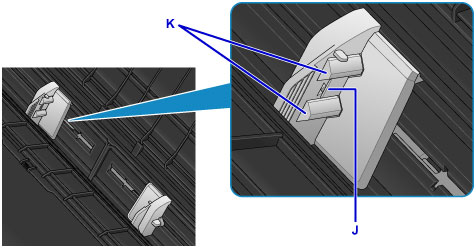
Объем загружаемой бумаги не должен превышать метку предела загрузки (J).
-
Поднятые части (K) на направляющих бумаги складываются в зависимости от размера загруженной бумаги. Не нажимайте эти части вниз пальцами.
-
При загрузке бумаги большой длины в зависимости от ее плотности передние кромки бумаги поднимаются и печать может быть смещена. Чтобы предотвратить подъем передних кромок бумаги, придерживайте рукой части, выступающие из лотка или другим образом.
-
-
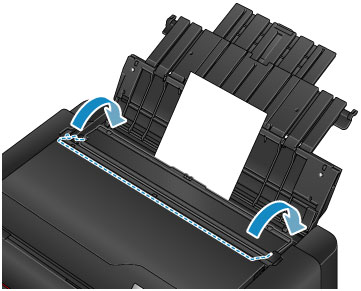
Осторожно закройте крышку отверстия для подачи.
На ЖК-дисплее появится экран регистрации сведений о бумаге для верхнего устройства подачи.
-
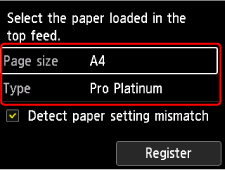
Выберите размер и тип бумаги, загруженной в верхнее устройство подачи, в пунктах Разм. с. (Page size) и Тип (Type), выберите Зарегистрир. (Register).
Примечание.
-
Существуют различные типы бумаги — например, бумага со специальным покрытием для оптимального качества печати фотографий и бумага, предназначенная для печати документов. Каждый тип носителя имеет определенные предустановленные параметры (используемые и распыляемые чернила, расстояние от сопел и т. д.), позволяющие получить оптимальное качество изображения при печати на выбранном носителе. Неправильные параметры бумаги могут привести к ухудшению цветопередачи и появлению царапин на отпечатанной поверхности. Если на отпечатке заметно размытие изображения или цвета передаются неравномерно, укажите более высокое качество печати и повторите печать.
-
Для предотвращения ошибок при печати этот принтер оснащен функцией, которая проверяет, что параметры бумаги, загруженной в верхнее устройство подачи, совпадают с заданными параметрами бумаги. Прежде чем выполнять печать, приведите параметры печати в соответствие с параметрами бумаги. Когда эта функция включена, то, если эти параметры не совпадают, во избежание ошибок при печати отображается сообщение об ошибке. Если отобразилось это сообщение об ошибке, проверьте и исправьте параметры бумаги.
-
Для печати на бумаге большой длины придерживайте извлеченную бумагу рукой или расположите принтер в таком месте, где она не будет падать. Если бумага упадет, это может привести к загрязнению или повреждению печатной поверхности. Если вы придерживаете бумагу рукой, не тяните ее с силой во время печати.