 Immagini incomplete/Impossibile completare la stampa
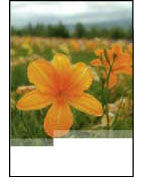

Se la stampa di foto, immagini, si interrompe a metà e non riesce a completarsi, controllare i seguenti elementi.
-
Verifica 1 Selezionare l'impostazione per non comprimere i dati di stampa (Windows).
Se si seleziona l'impostazione per non comprimere i dati di stampa con un'applicazione software in uso, il risultato della stampa potrebbe essere migliore.
Fare clic su Opzioni di stampa (Print Options) nella scheda Imposta pagina (Page Setup) del driver della stampante. Selezionare la casella di controllo Non consentire compressione dati stampa a software applicazione (Do not allow application software to compress print data) e fare clic su OK.
 Importante
-
Deselezionare la casella di controllo al termine della stampa.
-
-
Verifica 2 Si sta tentando di stampare un file di dati di grande dimensione? (Windows)
Se si sta tentando di stampare un file di dati di grandi dimensioni, la stampa potrebbe non essere eseguita correttamente a causa della mancanza dei dati di stampa.
Fare clic su Opzioni di stampa (Print Options) nel foglio Imposta pagina (Page Setup) del driver della stampante. Assicurarsi quindi che Prevenzione perdita di dati di stampa (Prevention of Print Data Loss) nella finestra di dialogo visualizzata sia impostato su Attivato (Debole) (On (Weak)).
Se la stampa non viene avviata anche se Prevenzione perdita di dati di stampa (Prevention of Print Data Loss) è impostato su Attivato (Debole) (On (Weak)), impostarlo su Attivato (Forte) (On (Strong)) e avviare nuovamente la stampa.
Per ulteriori informazioni, consultare la descrizione della scheda Imposta pagina.
Importante- La selezione di Attivato (Forte) (On (Strong)) per Prevenzione perdita di dati di stampa (Prevention of Print Data Loss) potrebbe ridurre la qualità di stampa.
- Al termine della stampa, selezionare Disattivato (Off) per Prevenzione perdita di dati di stampa (Prevention of Print Data Loss).
