 Kertas Tercoreng / Permukaan yang Dicetak Tergores / Muncul Noda Tinta / Kertas Tergulung
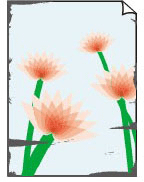
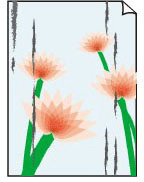
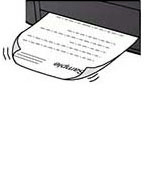

-
Pemeriksaan 1 Apakah setelan ukuran halaman dan tipe media cocok dengan ukuran dan tipe kertas yang dimuatkan?
Jika setelan ini tidak cocok, tidak mungkin dapat memperoleh hasil cetak yang tepat.
Jika Anda mencetak foto atau ilustrasi, setelan tipe kertas yang salah mungkin mengurangi kualitas warna hasil cetak.
Dan juga, jika Anda mencetak dengan setelan tipe kertas yang salah, permukaan yang dicetak mungkin tergores.
-
Mencetak dari komputer Anda
Periksa setelan dengan menggunakan Pengandar Pencetak.
- Pengesetan Pencetakan Dasar (Windows)
- Pengesetan Pencetakan Dasar (macOS)
-
Mencetak dari ponsel pintar/tablet Anda menggunakan

Periksa setelan pada Aplikasi.
-
-
Pemeriksaan 2 Pastikan kualitas cetak yang tepat telah dipilih (lihat tabel di atas).
Pilih kualitas cetak yang cocok dengan kertas dan apa yang Anda cetak. Jika Anda melihat warna yang buram atau tidak rata, tingkatkan setelan kualitas cetak dan ulangi pencetakan.
-
Pemeriksaan 3 Periksa tipe kertas.
Pastikan Anda menggunakan kertas yang tepat untuk pencetakan Anda. Untuk mencetak data dengan saturasi warna tinggi, seperti foto atau gambar dengan warna gelap, kami menganjurkan agar Anda menggunakan Kertas Foto Glossy Plus II(Photo Paper Plus Glossy II) atau kertas khusus Canon lainnya.
-
Pemeriksaan 4 Perbaiki gulungan sebelum memuat kertas.
Ketika menggunakan Kertas Foto Plus Semi Glossy(Photo Paper Plus Semi-gloss), meskipun lembaran tergulung, tetap muatkan kertas satu demi satu sebagaimana adanya. Menggulung kertas ini ke arah berlawanan untuk meratakannya dapat menyebabkan retakan pada permukaan kertas dan mengurangi kualitas cetak.
Kami menganjurkan untuk memasukkan kembali kertas yang tersisa ke dalam kemasannya dan simpan dengan rata.
-
Kertas Biasa:
Balikkan kertas dan muatkan kembali untuk mencetak di bagian sebaliknya.
-
Kertas Lain, seperti kartu pos:
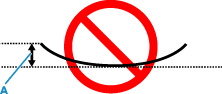
Jika sudut kertas tergulung dengan tinggi lebih dari 3 mm / 0,1 inci (A), kertas mungkin dapat tercoreng atau tidak disalurkan dengan benar. Ikuti instruksi di bawah ini untuk memperbaiki gulungan kertas.
-
Gulung kertas dengan arah yang berlawanan dengan gulungan kertas seperti yang ditunjukkan di bawah ini.

-
Periksa apakah kertas sudah rata.
Kami menganjurkan pencetakan pada kertas tergulung yang telah diluruskan dilakukan lembar per lembar.
-
 Catatan
-
Tergantung pada tipe kertas, kertas mungkin tercoreng atau mungkin tidak disalurkan dengan benar meskipun tidak tergulung ke dalam. Ikuti instruksi di bawah ini untuk menggulung kertas keluar dengan tinggi hingga 3 mm / 0,1 inci (C) sebelum mencetak. Ini mungkin dapat memperbaiki hasil cetak.
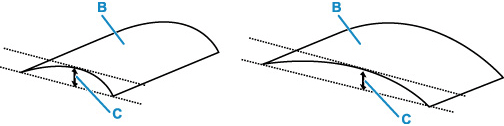
(B) Sisi cetak
Kami menganjurkan untuk menyalurkan kertas yang telah digulung keluar lembar per lembar.
-
-
Pemeriksaan 5 Set pencetak untuk mencegah abrasi kertas.
Mengatur setelan untuk mencegah abrasi kertas akan memperlebar jarak antara kepala cetak dan kertas. Jika Anda melihat abrasi bahkan dengan tipe media yang telah diset dengan benar sesuai dengan kertas, set pencetak untuk mencegah abrasi kertas dengan menggunakan panel operasi atau komputer.
Hal ini mungkin mengurangi kecepatan cetak.
* Setelah Anda selesai mencetak, batalkan setelan ini. Jika tidak, ini akan diterapkan untuk tugas cetak selanjutnya.
Pilih
 pada layar BERANDA, pilih Berbagai setelan(Various settings) > Setelan Perangkat(Printer settings) > Setelan Cetak(Print settings) dalam urutan ini, kemudian set Cegah abrasi kertas(Prevent paper abrasion) ke NYALA(ON).
 -
Pemeriksaan 6 Jika kecerahan diset rendah, tingkatkan setelan kecerahan dan cobalah mencetak kembali.
Jika Anda mencetak dengan setelan kecerahan rendah pada kertas biasa, kertas mungkin menyerap terlalu banyak tinta dan menjadi bergelombang, mengakibatkan abrasi kertas.
-
Mencetak dari komputer Anda
Periksa setelan kecerahan pada Pengandar Pencetak.
- Mengatur Kecerahan (Windows)
- Mengatur Kecerahan (macOS)
-
-
Pemeriksaan 7 Tentukan ukuran kertas yang memiliki margin 25 mm.
Jika tepi atas atau bawah permukaan pencetakan telah tergores atau tercoreng, cetak menggunakan ukuran kertas yang memiliki margin lebar (margin 25 mm).
Ketika Anda mencetak pada Photo Paper Pro Premium Matte atau Kertas Foto Matte(Matte Photo Paper), kami menganjurkan agar Anda mencetak dengan ukuran kertas margin 25 mm atau 10 x 15 cm (4" x 6").
-
Pemeriksaan 8 Jangan mencetak di luar area pencetakan yang dianjurkan.
Jika Anda mencetak di luar area pencetakan yang dianjurkan untuk kertas, tinta mungkin mengotori tepi bawah kertas.
Ubah ukuran dokumen dengan menggunakan perangkat lunak aplikasi.
-
Pemeriksaan 9 Apakah penggulung penyaluran kertas kotor?
Bersihkan penggulung penyaluran kertas.
Catatan-
Membersihkan penggulung penyaluran kertas akan mengikisnya, jadi lakukan hal ini hanya ketika diperlukan.
-
-
Pemeriksaan 10 Apakah bagian dalam pencetak kotor?
Selama pencetakan 2 sisi, tinta mungkin mengotori bagian dalam pencetak dan menodai hasil cetakan.
Laksanakan pembersihan pelat bawah untuk membersihkan bagian dalam pencetak.
Catatan- Untuk mencegah noda di bagian dalam pencetak, pastikan untuk mengeset ukuran kertas yang benar.
-
Pemeriksaan 11 Menambah selang waktu cetak.
Menambah selang waktu cetak membuat permukaan yang dicetak menjadi kering, mencegah noda dan goresan.
Tekan tombol BERANDA(HOME), pilih Berbagai setelan(Various settings) > Setelan Perangkat(Printer settings) > Setelan terkait kertas(Paper-related settings) > Setelan kertas tingkat lanjut(Advanced paper settings). Pilih tipe media, pilih Jeda antar halaman(Pause between pages), kemudian pilih setelan selang waktu.
Catatan-
Sebagai alternatif, tekan tombol BERANDA(HOME), pilih
 (Area tampilan setelan kertas), kemudian pilih Tgkt Lanjut(Advanced) pada layar Info kertas penyalur atas(Top feed paper information) untuk menampilkan layar Jeda antar halaman(Pause between pages).
-
