 Gambar Tidak Dicetak Lengkap / Pencetakan Tidak Selesai
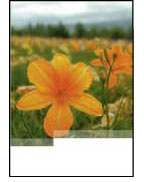

Jika pencetakan foto atau gambar terhenti di tengah proses dan tidak dapat mencetak hingga selesai, periksa hal-hal berikut ini.
-
Pemeriksaan 1 Pilih setelan untuk tidak mengompresi data pencetakan (Windows).
Jika Anda memilih setelan untuk tidak mengompresi data pencetakan dengan perangkat lunak aplikasi yang Anda gunakan, hasil cetakan mungkin dapat ditingkatkan.
Klik Opsi Pencetakan(Print Options) pada lembar Pengesetan Halaman(Page Setup) Pengandar Pencetak. Tandai kotak centang Jangan perbolehkan perangkat lunak aplikasi untuk mengompresi data cetak(Do not allow application software to compress print data) dan klik OK.
 Penting
-
Kosongkan kotak centang setelah pencetakan selesai.
-
-
Pemeriksaan 2 Apakah Anda mencoba untuk mencetak file data yang besar? (Windows)
Jika Anda mencoba untuk mencetak file data yang besar, pencetakan mungkin tidak dapat dilakukan dengan benar karena data cetak hilang.
Klik Opsi Pencetakan(Print Options) pada lembar Pengesetan Halaman(Page Setup) pengandar pencetak. Kemudian pastikan Pencegahan Kehilangan Data Cetak(Prevention of Print Data Loss) diset ke Nyala (Lemah)(On (Weak)) dalam dialog yang muncul.
Jika pencetakan tidak mulai meskipun Pencegahan Kehilangan Data Cetak(Prevention of Print Data Loss) diset ke Nyala (Lemah)(On (Weak)), set ke Nyala (Kuat)(On (Strong)) dan mulai pencetakan lagi.
Untuk detailnya, rujuk ke Deskripsi Tab Pengesetan Halaman.
Penting- Memilih Nyala (Kuat)(On (Strong)) untuk Pencegahan Kehilangan Data Cetak(Prevention of Print Data Loss) mungkin dapat mengurangi kualitas cetak.
- Setelah pencetakan selesai, pilih Mati(Off) untuk Pencegahan Kehilangan Data Cetak(Prevention of Print Data Loss).
