 Garis Tidak Sejajar/Terdistorsi
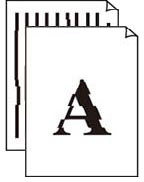

-
Pemeriksaan 1 Apakah setelan ukuran halaman dan tipe media cocok dengan ukuran dan tipe kertas yang dimuatkan?
Jika setelan ini tidak cocok, tidak mungkin dapat memperoleh hasil cetak yang tepat.
Jika Anda mencetak foto atau ilustrasi, setelan tipe kertas yang salah mungkin mengurangi kualitas warna hasil cetak.
Dan juga, jika Anda mencetak dengan setelan tipe kertas yang salah, permukaan yang dicetak mungkin tergores.
-
Mencetak dari komputer Anda
Periksa setelan dengan menggunakan Pengandar Pencetak.
- Pengesetan Pencetakan Dasar (Windows)
- Pengesetan Pencetakan Dasar (macOS)
-
Mencetak dari ponsel pintar/tablet Anda menggunakan

Periksa setelan pada Aplikasi.
-
-
Pemeriksaan 2 Pastikan kualitas cetak yang tepat telah dipilih (lihat tabel di atas).
Pilih kualitas cetak yang cocok dengan kertas dan apa yang Anda cetak. Jika Anda melihat warna yang buram atau tidak rata, tingkatkan setelan kualitas cetak dan ulangi pencetakan.
-
Pemeriksaan 3 Lakukan penjajaran kepala cetak.
Jika garis yang dicetak tidak sejajar/terdistorsi atau hasil cetak kurang memuaskan, atur posisi kepala cetak.
 Catatan
-
Jika masalah belum teratasi setelah melakukan penjajaran kepala cetak, laksanakan penjajaran kepala cetak secara manual.
-
-
Pemeriksaan 4 Tingkatkan kualitas cetak dan cobalah mencetak lagi.
Meningkatkan kualitas cetak dengan menggunakan pengandar pencetak mungkin dapat membuat hasil cetakan menjadi lebih baik.
