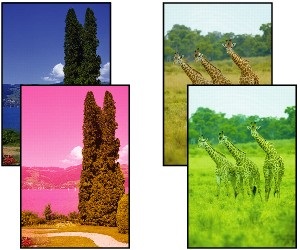
 Warna yang dicetak tidak akurat

-
Pemeriksaan 1 Apakah setelan ukuran halaman dan tipe media cocok dengan ukuran dan tipe kertas yang dimuatkan?
Jika setelan ini tidak cocok, tidak mungkin dapat memperoleh hasil cetak yang tepat.
Jika Anda mencetak foto atau ilustrasi, setelan tipe kertas yang salah mungkin mengurangi kualitas warna hasil cetak.
Dan juga, jika Anda mencetak dengan setelan tipe kertas yang salah, permukaan yang dicetak mungkin tergores.
-
Mencetak dari komputer Anda
Periksa setelan dengan menggunakan Pengandar Pencetak.
- Pengesetan Pencetakan Dasar (Windows)
- Pengesetan Pencetakan Dasar (macOS)
-
Mencetak dari ponsel pintar/tablet Anda menggunakan

Periksa setelan pada Aplikasi.
-
-
Pemeriksaan 2 Pastikan kualitas cetak yang tepat telah dipilih (lihat tabel di atas).
Pilih kualitas cetak yang cocok dengan kertas dan apa yang Anda cetak. Jika Anda melihat warna yang buram atau tidak rata, tingkatkan setelan kualitas cetak dan ulangi pencetakan.
-
Pemeriksaan 3 Apakah mulut semprot kepala cetak tersumbat?
Cetak pola pengujian untuk memeriksa mulut semprot dan melihat apakah mulut semprot tersumbat.
 Catatan
-
Untuk memeriksa penyumbatan mulut semprot secara otomatis setelah pencetakan, set Pmriksaan mulut smprt otomatis(Auto nozzle check) di menu LCD ke setelan selain Tidak aktif(Disable).
-
-
Pemeriksaan 4 Apakah setelan warna pada pengandar pencetak sudah diatur?
Ikuti langkah-langkah di bawah ini untuk mengatur setelan warna.
-
Windows
Pada lembar Media/Kualitas(Media/Quality) pengandar pencetak, pilih Manual untuk Warna/Intensitas(Color/Intensity) dan klik Set.... Pada lembar Pengaturan Warna(Color Adjustment), atur warna.
- Deskripsi Tab Media/Kualitas (Windows)
-
macOS
Atur setelan warna pada Color Options di pengandar pencetak.
- Pilihan Warna (macOS)
-
-
Pemeriksaan 5 Apakah setelan warna komputer atau monitor sudah diatur?
Ambil tindakan di bawah ini.
-
Rujuk ke petunjuk untuk komputer dan monitor tersebut untuk mengatur setelan warna.
-
Atur setelan perangkat lunak pengelolaan warna, dengan merujuk pada petunjuk perangkat lunak tersebut sesuai keperluan.
-
-
Pemeriksaan 6 Apakah kepala cetak sudah diganti?
Perbedaan antara satu kepala cetak dengan yang lain mungkin mengakibatkan perubahan warna setelah mengganti kepala cetak.
Laksanakan kalibrasi warna.
-
Pemeriksaan 7 Karakteristik kepala cetak mungkin telah berubah.
Karakteristik kepala cetak mungkin berubah setelah digunakan berulang kali, termasuk warnanya.
Laksanakan kalibrasi warna.
-
Pemeriksaan 8 Warna hasil cetakan dapat berbeda bahkan di antara pencetak dengan model yang sama, akibat perbedaan firmware dan versi pengandar pencetak, setelan, atau lingkungannya.
Ikuti langkah-langkah berikut untuk mempersiapkan lingkungan pencetakan.
-
Gunakan versi firmware atau pengandar pencetak yang sama.
-
Tentukan nilai yang sama untuk semua item setelan.
-
Laksanakan kalibrasi warna.
-
-
Pemeriksaan 9 Apakah Anda membuat pilihan yang berbeda dalam "Select Your Place of Residence" di Media Configuration Tool saat menginstal ulang pengandar pencetak?
Mengubah pilihan wilayah dalam Media Configuration Tool akan menghapus informasi kertas spesifik untuk wilayah tertentu yang awalnya terdaftar pada pencetak sebelum instalasi. Jika menggunakan kertas yang informasinya telah terhapus saat melaksanakan kalibrasi warna, nilai pengaturan kalibrasi yang dihasilkan tidak akan diterapkan pada semua tipe kertas lainnya.
Siapkan kertas yang kompatibel dengan kalibrasi di wilayah yang baru dipilih, dan lakukan kalibrasi lagi.
