Que faire en cas de bourrage papier
Si le papier est coincé, retirez-le en suivant la procédure indiquée ci-dessous.
 Remarque
- Si le papier n'est pas coincé (aucun code de support n'est affiché) mais qu'il n'est pas chargé ou ne sort pas normalement, reportez-vous à la section Que faire si le papier n'est pas alimenté/sorti normalement.
- Si le papier chargé dans le bac d'alimentation est coincé :
- Si le papier chargé dans le bac d'alimentation manuelle est coincé :
- En cas de bourrage papier dans l'imprimante :
Si le papier chargé dans le bac d'alimentation est coincé :
- Regardez la séquence (Si le papier coincé est visible depuis le bac d'alimentation)
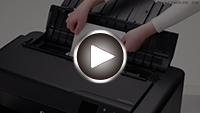
- Regardez la séquence (Si le papier coincé est visible depuis la fente d'éjection du papier)
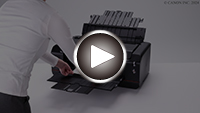
-
Retirez lentement le papier par la fente d'éjection du papier ou par le bac d'alimentation, selon le moyen le plus facile.
Saisissez le papier avec vos mains, puis retirez-le doucement pour éviter de le déchirer.
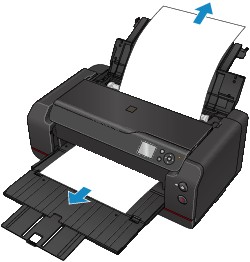 Remarque
-
Si vous ne pouvez pas retirer le papier, remettez l'imprimante sous tension. Il est possible que le papier soit éjecté automatiquement.
-
Si le papier se coince pendant l'impression et que vous devez mettre l'imprimante hors tension pour le retirer, appuyez sur le bouton Arrêt (Stop) pour arrêter l'impression avant de mettre l'imprimante hors tension.
-
Si le papier se déchire et si vous ne parvenez pas à retirer le papier coincé de la fente d'éjection du papier ou du bac d'alimentation, retirez le papier qui se trouve à l'intérieur de l'imprimante.
-
-
Rechargez le papier et appuyez sur le bouton OK de l'imprimante.
L'imprimante reprend l'impression. Réimprimez la page que vous étiez en train d'imprimer si elle ne s'est pas correctement imprimée en raison du bourrage papier.
Si vous avez mis l'imprimante hors tension à l'étape 1, les données d'impression envoyées à l'imprimante sont effacées. Relancer l'impression.
Remarque-
Lors du rechargement du papier, vérifiez que vous utilisez un papier adapté et que vous le placez correctement.
-
Nous vous conseillons d'utiliser des formats de papier autre que A5 pour imprimer des documents contenant des photos ou des graphiques. Le papier A5 peut onduler ou se coincer en quittant l'imprimante.
-
Si le papier chargé dans le bac d'alimentation manuelle est coincé :
- Regardez la séquence (Si le papier coincé est visible depuis le bac d'alimentation manuelle)
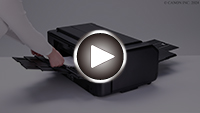
- Regardez la séquence (Si le papier coincé est visible depuis la fente d'éjection du papier)
-
Appuyez sur le bouton Élimination des bourrages de papier (Paper Jam Clearing) et définissez le bac d'alimentation manuelle sur la position d'élimination de bourrage papier.
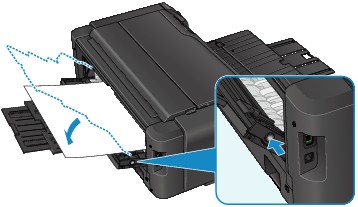
-
Retirez lentement le papier par la fente d'éjection du papier ou par le bac d'alimentation manuelle, selon le moyen le plus facile.
Saisissez le papier avec vos mains, puis retirez-le doucement pour éviter de le déchirer.
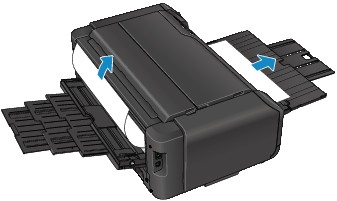 Remarque
-
Si vous ne pouvez pas retirer le papier, remettez l'imprimante sous tension. Il est possible que le papier soit éjecté automatiquement.
-
Si le papier se coince pendant l'impression et que vous devez mettre l'imprimante hors tension pour le retirer, appuyez sur le bouton Arrêt (Stop) pour arrêter l'impression avant de mettre l'imprimante hors tension.
-
Si le papier se déchire et si vous ne parvenez pas à retirer le papier coincé de la fente d'éjection du papier ou du bac d'alimentation manuelle, retirez le papier qui se trouve à l'intérieur de l'imprimante.
-
-
Replacez le bac d'alimentation manuelle dans sa position initiale.
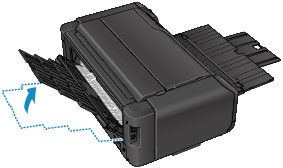
-
Rechargez le papier et appuyez sur le bouton OK de l'imprimante.
L'imprimante reprend l'impression. Réimprimez la page que vous étiez en train d'imprimer si elle ne s'est pas correctement imprimée en raison du bourrage papier.
Si vous avez mis l'imprimante hors tension à l'étape 2, les données d'impression envoyées à l'imprimante sont effacées. Relancer l'impression.
Remarque-
Lors du rechargement du papier, vérifiez que vous utilisez un papier adapté et que vous le placez correctement.
-
En cas de bourrage papier dans l'imprimante :
- Regardez la séquence (en cas de bourrage papier)
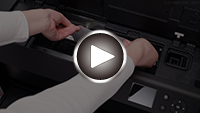
Si le papier coincé se déchire et que vous ne pouvez pas retirer le papier de la fente d'éjection du papier, du bac d'alimentation ou du bac d'alimentation manuelle, ou si le papier coincé reste à l'intérieur de l'imprimante, retirez le papier en suivant les instructions ci-dessous.
Remarque
-
Si le papier se coince pendant l'impression et que vous devez mettre l'imprimante hors tension pour le retirer, appuyez sur le bouton Arrêt (Stop) pour arrêter l'impression avant de mettre l'imprimante hors tension.
-
Mettez l'imprimante hors tension et débranchez-la.
-
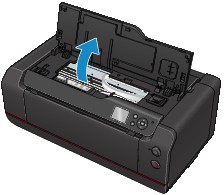
Ouvrez le capot supérieur.
 Important
-
Ne touchez ni au film transparent (A) ni à la courroie blanche (B).
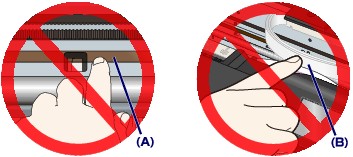
Si vous salissez ou rayez ces composants en les touchant avec du papier ou la main, vous pourriez endommager l'imprimante.
-
-
Vérifiez sur le papier coincé se trouve sous le support de tête d'impression.
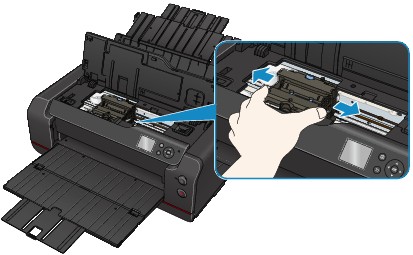
Si le papier coincé se trouve sous le support de tête d'impression, déplacez le support de tête d'impression vers la droite ou vers la gauche, selon le moyen le plus facile, afin d'enlever le papier.
Lorsque vous déplacez le support de tête d'impression, prenez la partie supérieure du support de tête d'impression et faites-la glisser doucement vers la droite ou vers la gauche.
-
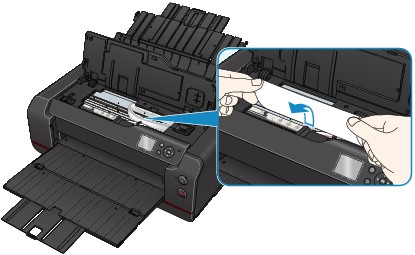
Saisissez le papier coincé avec vos deux mains.
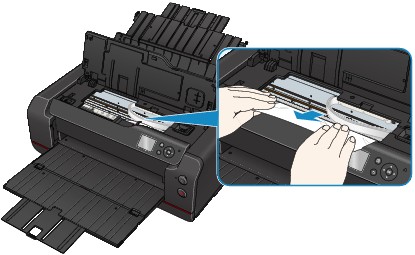
Si le papier est enroulé sur lui-même, retirez-le.
-
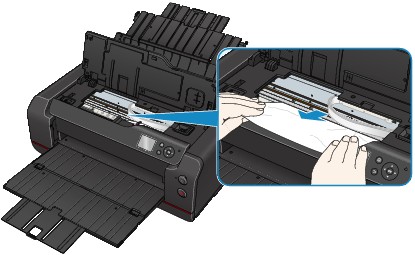
Dégagez le papier coincé avec précaution pour ne pas le déchirer.
Retirez le papier avec un angle de 45 degrés environ.
-
Assurez-vous que tout le papier coincé est retiré.
Si le papier se déchire lorsque vous tirez dessus, un morceau peut rester dans l'imprimante. Vérifiez les points suivants et retirez les morceaux de papier, le cas échéant.
-
Reste-t-il du papier sous le support de tête d'impression ?
-
Des petits morceaux de papier dans l'imprimante ?
-
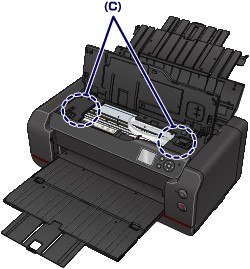
Reste-t-il du papier dans les espaces vides de gauche et de droite (C) de l'imprimante ?
-
-
Fermez le capot supérieur.
Toutes les tâches de la file d'attente sont annulées. Relancer l'impression.
Remarque-
Lors du rechargement du papier, vérifiez que vous utilisez un papier adapté et que vous le placez correctement. Si un message de bourrage papier s'affiche sur l'écran LCD ou sur l'écran de votre ordinateur lorsque vous relancez l'impression après avoir retiré tout le papier coincé, il reste peut-être du papier dans l'imprimante. Recherchez encore une fois tout morceau de papier qui pourrait rester dans l'imprimante.
-
Si les mesures ci-dessus ne résolvent pas le problème, contactez votre revendeur Canon pour obtenir de l'aide.
