Automaattinen viivojen suoristaminen ja värien säätö
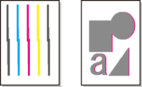
Jos tulostetut pystyviivat ovat käyriä tai värit eivät kohdistu oikein, valitse Tulostuspään kohdistus (Print Head Alignment) ja säädä tulostuspään asentoa.
Tulostuspään säätöä varten valitse joko Automaattinen (Auto) tai Manuaalinen (Manual).
Pieni kaartuminen ja hieman väärin kohdistetut värit voidaan yleensä korjata valitsemalla Automaattinen (Auto). Jos tilanne ei korjaannu, valitse Manuaalinen (Manual).
Kun valitset asetuksen Automaattinen (Auto), säätökuvio tulostetaan ja tulostuspään asentoa säädetään tuloksen perusteella automaattisesti.
 Tärkeää
-
Koska säätötulokset vaihtelevat käytetyn paperityypin mukaan, käytä säätämisessä samaa paperityyppiä kuin tulostamisessa.
-
Toiminto ei ole käytettävissä paperille, jonka läpinäkyvyys on suuri.
- Tarvikkeet
-
A4- tai Letter-koko: kolme arkkia
A2- tai 43 x 56 cm (17" x 22") -koko: yksi arkki
-
Valitse aloitusnäytössä
 Ylläpito (Maintenance).
 -
Valitse Tulostuspään kohdistus (Print Head Alignment).
-
Valitse Automaattinen (Auto).
Vahvistusnäyttö tulee näkyviin.
-
Valitse Kyllä (Yes).
Paperin asetusten näyttö tulee näkyviin.
-
Määrittää käytettävän paperin.
-
Lisää valmisteltu paperi ilmoituksessa määritettyyn paperilähteeseen.
Jos paperilähde on käsinsyöttölokero, lisää yksi paperiarkki kerrallaan.
-
Avaa paperin luovutustaso varovasti.
Avaa luovutustason jatke ja vedä sitten paperin luovutustuki ulos.
-
Paina OK-painiketta.
Tulostuspään kohdistusarkki tulostuu, ja tulostin säätää tulostuspään asentoa automaattisesti.
-
Kun valmistumisviesti tulee näyttöön, paina OK-painiketta.
 Huomautus
-
Jos tulostusjälki ei ole tyydyttävä, vaikka tulostuspään asento on säädetty yllä kuvatulla tavalla, kohdista tulostuspää manuaalisesti.
