Paperin asettaminen ylälokeroon
Voit lisätä useita arkkeja saman tyyppistä ja kokoista paperia ylälokeroon.
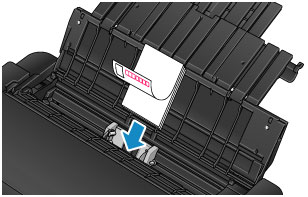
Kun tulostat postikorteille, tutustu ennen postikorttipaperin lisäämistä "Varotoimet tulostettaessa postikorteille" -kohdassa oleviin ohjeisiin.
 Tärkeää
-
Lisätietoja tulostimessa käytettävistä paperityypeistä (alkuperäinen Canon-paperi), paperikoosta ja paperien painosta/paksuudesta on kohdassa Käytettävät tulostusmateriaalit.
-
Tavallinen paperi, joka on leikattu pieneksi, esimerkiksi kokoon 10 x 15 cm (4 x 6 tuumaa) tai 13 x 18 cm (5 x 7 tuumaa) koetulostusta varten, voi aiheuttaa paperitukoksen.
 Huomautus
-
Suosittelemme alkuperäistä Canon-valokuvapaperia valokuvien tulostamiseen.
-
Voit käyttää tavallista kopiopaperia tai Canon Red Label Superior / Canon Océ Office Colour Paper -paperia.
-
Tulosta ympäristössä, jonka lämpötila ja kosteus sopivat käytettävälle paperille. Katso alkuperäisten Canon-papereiden lämpötila- ja kosteustiedot paperin pakkauksesta tai paperin mukana toimitetuista ohjeista.
-
Valmistele paperi.
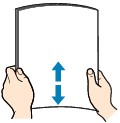
Kohdista paperin reunat. Jos paperi on käpristynyt, suorista se.
 Huomautus
-
Suorista pinon reunat huolellisesti ennen paperin asettamista tulostimeen. Jos pinon reunat eivät ole suorat, voi syntyä paperitukoksia.
-
Jos paperi on rypistynyt, tartu sen kulmiin ja taivuta niitä varovasti vastakkaiseen suuntaan, kunnes paperi on täysin tasainen.
Lisätietoja käpristyneen paperin suoristamisesta on kohdan Paperi on tahriintunut / Tulostuspinta on naarmuinen / Mustetahroja / Käpristynyt paperi alakohdassa "Tasaa käpristynyt paperin ennen lisäämistä.".
-
Jos käytät Photo Paper Plus Semi-gloss -paperia, aseta yksi arkki kerrallaan tulostimeen sellaisenaan, vaikka paperi olisi käpristynyt. Jos yrität suoristaa paperin rullaamalla, paperin pinta saattaa halkeilla ja tulostuslaatu heiketä.
-
-
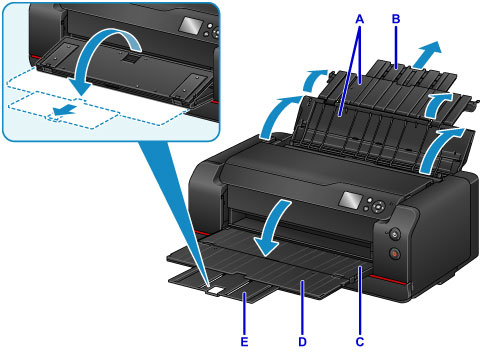
Avaa ylälokeron paperituki (A) ja vedä sitten paperituen jatke ulos (B).
-
Avaa paperin luovutustaso (C) varovasti.
-
Avaa luovutustason jatke (D) ja vedä sitten paperin luovutustuki (E) ulos.
-
Avaa syöttöaukon kansi (F).
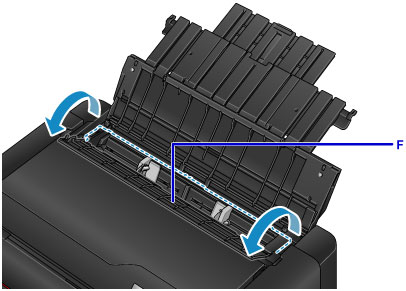
-
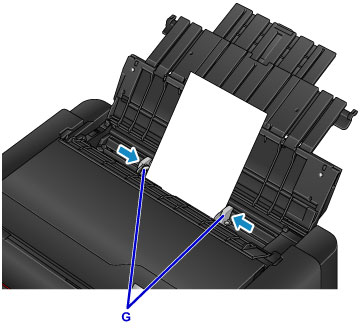
Liu'uta paperiohjaimet (G) auki ja lisää paperia ylälokeron keskelle TULOSTUSPUOLI YLÖSPÄIN.
-
Kohdista paperiohjaimet (G) paperipinon molempien puolien kanssa liu'uttamalla ohjaimia.
Älä liu'uta paperiohjaimia liian voimakkaasti paperia vasten. Paperi ei ehkä syöty oikein.
 Tärkeää
-
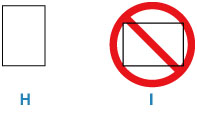
Lisää paperi (palautuspostikorttia lukuun ottamatta) aina pystysuuntaisesti (H). Paperin lisääminen vaakasuuntaisesti (I) voi aiheuttaa paperitukoksia.
Huomautus-
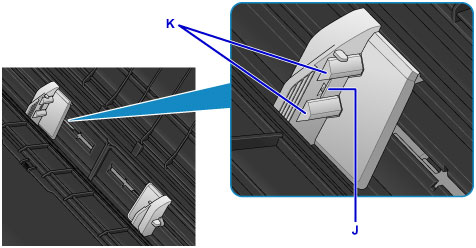
Älä lisää paperia täytön ylärajan merkin (J) yläpuolelle.
-
Paperiohjaimien ulokkeet (K) vetäytyvät lisättävän paperin koon mukaan. Älä paina ulokkeita alaspäin sormilla.
-
Pitkää paperia lisättäessä paperin etureunat voivat nousta paperin painosta riippuen ja tulosteet saattavat olla väärin kohdistettuja. Estä paperin etureunojen nouseminen pitämällä kiinni lokerosta ulostyöntyviä paperin osia kädelläsi tai muilla tavoilla.
-
-
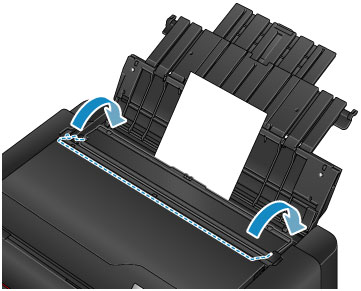
Sulje syöttöaukon kansi varovasti.
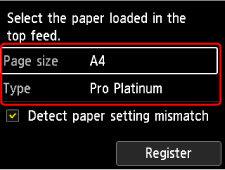
LCD-näyttöön avautuu ylälokeron paperin tietojen rekisteröintinäyttö.
-
Valitse ylälokeroon lisättävän paperin koko ja tyyppi kohdissa Sivukoko (Page size) ja Tyyppi (Type) ja valitse Rekisteröi (Register).
Huomautus
-
Paperityyppejä on useita, kuten erikoispintaista paperia valokuvien laadukkaaseen tulostamiseen ja asiakirjojen tulostamiseen sopivaa paperia. Tulostinajurin Tulostusmateriaali-asetuksessa on eri asetukset erityyppisille papereille (musteen käyttö, musteen ruiskutus tai etäisyys suuttimista), joten tulostuslaatu on mahdollisimman hyvä eri paperityypeille tulostettaessa. Väärät paperin asetukset voivat heikentää tulosteen värien laatua tai aiheuttaa tulostuspinnan naarmuuntumista. Jos huomaat epätarkkuutta tai värien epätasaisuutta, kasvata tulostuslaatuasetusta ja yritä tulostaa uudelleen.
-
Virheellisen tulostuksen estämiseksi tässä tulostimessa on toiminto, joka tunnistaa, vastaavatko ylälokeroon lisätyn paperin asetukset tulostuksen paperin asetuksia. Ennen tulostusta määritä tulostusasetukset paperin asetusten mukaisesti. Jos tämä toiminto on käytössä, näyttöön tulee virheellisen tulostuksen estävä virheilmoitus, jos nämä asetukset eivät vastaa toisiaan. Kun näytössä näkyy tämä virheilmoitus, tarkista ja korjaa paperin asetukset.
-
Kun käytät pitkää paperia, voit pitää kiinni tulostimen ulkopuolelle jäävästä paperin osasta tai käyttää tulostinta sellaisessa paikassa, että paperi ei pääse putoamaan. Jos paperi putoaa, tulostuspinta voi likaantua tai vahingoittua. Jos pidät paperista kiinni käsilläsi, älä vedä paperia tulostuksen aikana.