Tulostimen juurivarmenteen rekisteröinti paikalliseen tietokoneeseen SSL-yhteyttä varten
Jos haluat käyttää Device Management Consolea tai Accounting Manageria tms., kun liität tulostimen tietokoneeseen käyttäen SSL-salattua tiedonsiirtoa, tulostimen juurivarmenne on rekisteröitävä (tuotava) tietokoneeseen.
Varmenteen rekisteröintitoimenpide vaihtelee käyttöympäristön mukaan.
 Tärkeää
-
Jos tulostin on yhdistetty IPv6-yhteydellä käyttäen Windows-järjestelmää, luo palvelinvarmenne Etäkäyttöliittymällä.
Lisätietoja on kohdassa Palvelinvarmenteen luominen.
Toimenpide voi vaihdella käyttöjärjestelmän version mukaan.
Windows 11/Windows 10/Windows 8.1
Alla on kuvattu tapa, jolla juurivarmenne tuodaan Windows 11/Windows 10/Windows 8.1 -tietokoneeseen.
-
Käynnistä etäkäyttöliittymä.
-
Valitse Suojattu yhteys (For secure communication).
 Huomautus
-
Voit ladata varmenteen kohdasta Status Monitor.
-
Avaa Status Monitor.
Avaa Tulostusasetukset (Printing preferences) ja valitse Status Monitor... kohdasta Päävalikko (Main).
-
Lataa varmenne.
Valitse Etäkäyttöliittymä (Remote UI)-valikosta Lataa suojausvarmenne (Download Security Certificate).
-
-
-
Valitse Lataa (Download).
Juurivarmenne ladataan.
-
Kun latauksen vahvistusnäyttö tulee näkyviin, valitse Avaa.
Varmenne-näyttö tulee näkyviin.
-
Valitse Asenna varmenne.
Ohjattu varmenteiden tuominen avautuu.
-
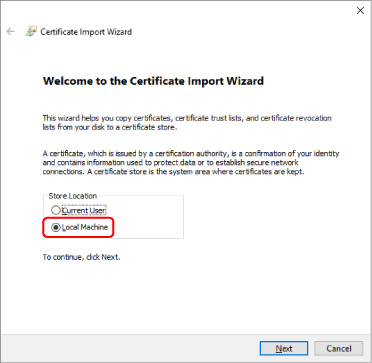
Valitse Paikallinen laite.
-
Valitse ohjatun varmenteiden tuomisen aloitusnäytössä Paikallinen laite.
-
Valitse Seuraava.
-
Valitse näkyviin tulevassa näytössä Kyllä.
Varmennesäilö-näyttö avautuu.
-
-
Valitse Sijoita kaikki varmenteet seuraavaan säilöön.
-
Valitse Luotetut varmenteiden päämyöntäjät.
-
Avaa Valitse varmennesäilö -näyttö valitsemalla Selaa.
-
Valitse luettelosta Luotetut varmenteiden päämyöntäjät(Trusted Root Certificate Authorities) ja valitse OK.
-
Valitse Varmennesäilö-näytössä Seuraava.
-
-
Valitse Valmis.
Kun Viimeistellään ohjattua varmenteiden tuomistaCompleting the Certificate Import Wizard -näyttö avautuu, tarkista asetukset ja valitse Valmis.
Windows 7
Alla on kuvattu, kuinka juurivarmenne tuodaan Windows 7 -käyttöjärjestelmässä.
Tärkeää
-
Muista luoda varmenteen laajennus ennen juurivarmenteen tuomista.
Juurivarmenne rekisteröidään paikalliselle käyttäjälle, jos se tuodaan varmenteen laajennusta luomatta.
Varmenteen laajennuksen luominen
-
Käynnistä Microsoft Management Console.
Kirjoita Käynnistä-valikon kohdassa Hae ohjelmia ja tiedostoja MMC ja paina Enter-näppäintä.
-
Valitse näkyviin tulevassa näytössä Kyllä.
-
Valitse Tiedosto-valikosta Lisää tai poista laajennus.
Lisää tai poista laajennuksia -näyttö avautuu.
-
Lisää Varmenne-laajennus.
-
Valitse Käytettävissä olevat laajennukset(Certificates) -luettelosta Varmenteet(Available snap-ins) ja valitse Lisää.
-
Valitse Varmenteet-laajennus(Computer account)-näytössä Tämä laajennus hallitsee aina varmenteita:(This snap-in will always manage certificates for) -asetukseksi Tietokonetili(Certificates snap-in) ja valitse Seuraava(Next).
-
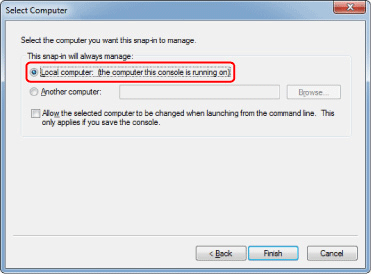
Valitse Paikallinen tietokone(Local computer) Valitse tietokone(Select computer) -näytössä ja valitse sitten Valmis(Finish).
-
Valitse Lisää tai poista laajennuksia -näytössä OK.
-
Varmenteen lataaminen
-
Käynnistä etäkäyttöliittymä.
-
Valitse Suojattu yhteys (For secure communication).
Huomautus-
Voit ladata varmenteen kohdasta Status Monitor.
-
Avaa Status Monitor.
Avaa Tulostusasetukset (Printing preferences) ja valitse Status Monitor... kohdasta Päävalikko (Main).
-
Lataa varmenne.
Valitse Etäkäyttöliittymä (Remote UI)-valikosta Lataa suojausvarmenne (Download Security Certificate).
-
-
-
Valitse Lataa (Download).
-
Valitse Tallenna.
Varmenteen tuominen
-
Avaa Ohjattu varmenteiden tuominen.
-
Avaa vasemmassa ikkunassa Luotettu juurivarmenne kohdasta Varmenne Pääkonsolissa.
-
Napsauta kohdetta Varmenteet(Certificates) hiiren kakkospainikkeella ja valitse Tuo(Import) kohdasta Kaikki tehtävät(All tasks).
-
-
Määritä tuotava varmennetiedosto.
-
Valitse Seuraava.
-
Määritä tuotava varmennetiedosto kohdassa Tiedostonimi(File name) ja valitse Seuraava(Next).
-
-
Määritä varmennesäilö.
-
Valitse Sijoita kaikki varmenteet seuraavaan säilöön.
-
Valitse Varmennesäilö-asetukseksi Luotetut varmenteiden päämyöntäjät.
-
-
Lopeta ohjattu varmenteiden tuominen.
-
Valitse Seuraava ja tarkista määritetyt asetukset.
-
Lopeta ohjattu toiminto valitsemalla Valmis.
-
Valitse näkyviin tulevassa näytössä OK.
-
Tuodun varmenteen tarkistaminen
Varmista, että tuotu varmenne on rekisteröity tietokoneeseen.
-
Näytä varmenneluettelo.
Valitse Microsoft Management Consolen vasemmanpuoleisessa ikkunassa Pääkonsoli (Console Root) > Varmenteet (Paikallinen tietokone) (Certificates (Local Computer)) > Luotettujen päävarmenteiden myöntäjät (Trusted Root Certificate Authorities) tässä järjestyksessä ja avaa varmenneluettelo valitsemalla Varmenteet (Certificates).
-
Tarkista rekisteröity varmenne.
Varmista, että tuodun varmenteen nimi näkyy luettelossa.
Huomautus-
Varmista, että näet rekisteröidyn varmenteen Nykyisestä käyttäjästä luomalla Nykyinen käyttäjä -laajennuksen.
-
Huomautus
-
Kun olet valmis Microsoft Management Consolessa, näkyviin tulee viesti, joka kysyy, haluatko tallentaa konsolin asetukset. Jos haluat käyttää asetuksia, tallenna valitsemalla Kyllä.
macOS
Alla on kuvattu, kuinka juurivarmenne tuodaan macOS -käyttöjärjestelmässä.
-
Käynnistä etäkäyttöliittymä.
-
Valitse Suojattu yhteys (For secure communication).
-
Valitse Lataa (Download).
Juurivarmenne ladataan.
-
Avaa ladattu varmennetiedosto.
Kun lataustoiminto on valmis, ladattu kohde ilmestyy näytön oikeaan reunaan.
Kun kaksoisnapsautat ladattua varmennetta luettelossa, Avainnipun käyttö käynnistyy ja Lisää varmenteita -näyttö tulee näkyviin.
Huomautus-
Jos ladattu kohde ei tule näkyviin, valitse Näytä lataukset (Show Downloads)
 .
. -
Kun valitset latausluettelon oikealla puolella olevan suurennuslasikuvakkeen, varmenteen sisältävä kansio tulee näkyviin.
-
-
Valitse Lisää (Add).
Valitse varmenteen kohde Avainnipussa.
Valitsemalla Lisää näet tietoja varmenteesta.
Huomautus-
Voit lisätä varmenteen valitsemalla saman varmenteen kohdassa Avainnipun käyttö. Tarkista lisättävän varmenteen nimi, kun olet valinnut Näytä varmenteet.
-
-
Tarkista varmenne.
Varmista, että kohdassa Tiedot näkyvä varmenteen sormenjälki vastaa tulostimen juurivarmenteen sormenjälkeä.
Näytä tulostimen juurivarmenteen allekirjoitus kohdassa Päävarment. sormenjälki (SHA-1) (Root cert. thumbprint (SHA-1)) tai Päävarm. sormenjälki (SHA-256) (Root cert. thumbprint (SHA-256)) valitsemalla käyttöpaneelin aloitusnäytöstä ensin
 Tulostimen tiedot (Printer information) ja sitten Järjestelmätiedot (System information).
 -
Valitse Luota aina.
Jos varmenteen tietojen sormenjälki vastaa tulostimen sormenjälkeä, näytä varmenteen tiedot valikosta tai kaksoisnapsauttamalla varmennetta ja valitsemalla Luota aina(Always Trust) kohdassa Luota(Trust).
Juurivarmenne on rekisteröity.
Huomautus-
Salasana voidaan vaatia, jos olet määrittänyt sen tulostimelle.
-
