Etäkäyttöliittymän käynnistäminen
Voit tarkistaa tulostimen tilan ja muuttaa tulostimen asetuksia älypuhelimen, tablet-laitteen tai tietokoneen verkkoselaimessa.
Tarkista tulostimen tila ja muuta tulostimen asetuksia avaamalla "Etäkäyttöliittymä" verkkoselaimessa.
 Huomautus
-
Etäkäyttöliittymä on ohjelmisto, jonka avulla voit selaimella verkon kautta suorittaa toimintoja, jotka yleensä suoritetaan tulostimen käyttöpaneelista.
Lähiverkkoyhteys tulostimeen tarvitaan Etäkäyttöliittymän käyttöä varten.
-
Voit käyttää Remote UI -toimintoa seuraavassa käyttöjärjestelmässä ja selaimessa.
-
iOS-laite
Selain: iOS:n vakioselain (Safarin mobiiliversio)
-
iPadOS-laite
Verkkoselain: iPadOS-vakioselain (Mobile Safari)
-
Android-laite
Selain: Androidin vakioselain (Selain tai Chrome)
-
macOS-laite
Verkkoselain: macOS-vakioselain (Safari)
-
Windows-laite
Verkkoselain: Microsoft Edge, Mozilla Firefox, Google Chrome
-
-
Ota JavaScript ja evästeet käyttöön selaimessa.
-
Tarkista tulostimen IP-osoite.
-
Valitse aloitusnäytössä
 LAN-asetukset (LAN settings).
 -
Valitse käytössä oleva LAN-verkko.
Käytöstä poistetun LANin kuvakkeessa on vinoviivat.
-
Tarkista IPv4-osoite (IPv4 address).
-
-
Avaa älypuhelimen, tablet-tietokoneen tai tietokoneen selain ja anna IP-osoite.
Kirjoita selaimen URL-kenttään seuraavasti.
http://XXX.XX.X.XXX
Kirjoita tulostimen IP-osoite muodossa "XXX.XX.X.XXX".
Huomautus-
Jos olet määrittänyt DNS-isäntänimen, voit myös kirjoittaa sen.
Kun yhteys muodostuu, "Etäkäyttöliittymä" näkyy älypuhelimen, tablet-tietokoneen tai tietokoneen selaimessa.
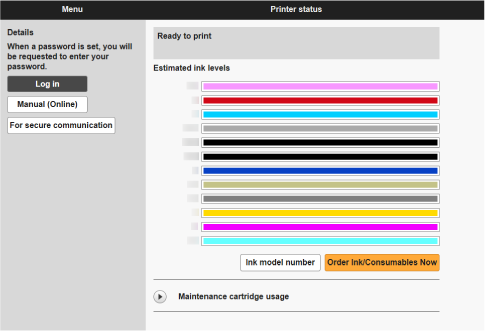 Huomautus
-
Jos käytät etäkäyttöliittymää ensimmäistä kertaa älypuhelimessa, tabletissa tai tietokoneessa, lataa ja rekisteröi päävarmenne.
-
Jos juurivarmennetta ei rekisteröidä, näyttöön voi tulla viesti, joka varoittaa, että suojattua yhteyttä ei taata.
-
-
Valitse Kirjaudu sisään (Log in).
Näkyviin tulee salasanan todennusnäyttö.
Huomautus-
Kun tavallisen käyttäjän tila on otettu käyttöön, valitse sisäänkirjautumista varten joko järjestelmänvalvojan tila tai tavallisen käyttäjän tila.
Kun olet valinnut tilan ja Kirjaudu sisään (Log in), salasanan todennusnäyttö tulee näkyviin.
-
-
Anna salasana.
Kun salasanan todennus on tehty, käytettävissä olevat valikot näkyvät selaimessa.
 Tärkeää
-
Tulostimen järjestelmänvalvojan salasana on jo määritetty ostohetkellä.
Tarkista alustava salasana valitsemalla tulostimen käyttöpaneelissa
 Tulostimen tiedot (Printer information) > Järjestelmätiedot (System information). Valitse avautuvassa näytössä Näytä salasana (Show password). Oletussalasana (Default password) näkyy Järjestelmätiedot (System information)-näytössä.
Jos järjestelmänvalvojan salasana on vaihdettu, Oletussalasana (Default password) ei tule näkyviin.
Lisätietoja salasanan asettamisesta on kohdassa Salasanojen asettaminen etäkäyttöliittymässä.
-
-
Varmista, että etäkäyttöliittymän päänäyttö on näkyvissä.
Lisätietoja asetuksista, joita voi muuttaa, on seuraavassa kohdassa:
Valitse Kirjaudu ulos (Log out), kun olet tarkistanut tulostimen tilan ja muuttanut tulostimen asetukset.
