Mitä tehdä, jos laitteessa on paperitukos
Jos paperi on juuttunut, poista se noudattamalla seuraavia soveltuvia ohjeita.
 Huomautus
- Jos paperi ei ole juuttunut (tukikoodia ei näy), mutta paperia ei voi lisätä tai tulostin ei luovuta sitä normaalisti, katso toimintaohjeet kohdasta Mitä tehdä, jos paperi ei syöty/tulostu normaalisti.
- Jos ylälokeroon asetettu paperi juuttuu laitteeseen:
- Jos käsinsyöttölokeroon asetettu paperi juuttuu laitteeseen:
- Jos tulostimessa on paperitukos:
Jos ylälokeroon asetettu paperi juuttuu laitteeseen:
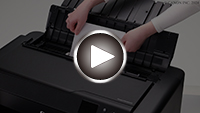
- Katso video (Jos juuttunut paperi näkyy ylälokerossa)
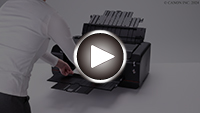
- Katso video (Jos juuttunut paperi näkyy paperin luovutustasolla)
-
Vedä paperi hitaasti ulos joko paperin luovutustasosta tai ylälokerosta sen mukaan, kummasta paperin saa helpommin ulos.
Pidä paperista kiinni molemmilla käsilläsi ja vedä paperi hitaasti ulos niin, että se ei repeä.
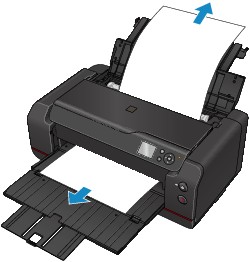 Huomautus
-
Jos paperi ei tule ulos vetämällä, kytke tulostimeen virta uudelleen. Tulostin saattaa poistaa paperin automaattisesti.
-
Jos paperi jää kiinni tulostuksen aikana ja sen poistaminen edellyttää tulostimen virran katkaisemista, pysäytä tulostus Pysäytä (Stop)-painikkeella, ennen kuin katkaiset tulostimen virran.
-
Jos juuttunut paperi repeytyy etkä saa poistettua sitä paperin luovutustasosta tai ylälokerosta, poista paperi tulostimen sisältä.
-
-
Lisää paperia ja paina tulostimen OK-painiketta.
Tulostin jatkaa tulostusta. Tulosta tulostumassa ollut sivu uudelleen, jos se ei paperitukoksen vuoksi tulostunut oikein.
Jos katkaisit tulostimen virran vaiheessa 1, tulostimeen lähetetyt tulostustiedot poistetaan. Tulosta uudelleen.
Huomautus-
Kun asetat paperia tulostimeen, varmista, että käytät sopivaa paperia ja asetat sen oikein.
-
Valokuvia tai grafiikkaa sisältävien asiakirjojen tulostamiseen on suositeltavaa käyttää muuta kuin A5-paperikokoa. A5-paperi voi rypistyä ja jäädä kiinni, kun se tulee ulos tulostimesta.
-
Jos käsinsyöttölokeroon asetettu paperi juuttuu laitteeseen:
- Katso video (Jos juuttunut paperi näkyy käsinsyöttölokerossa)
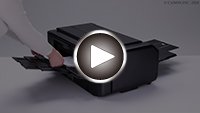
- Katso video (Jos juuttunut paperi näkyy paperin luovutustasolla)
-
Paina Paperinsyöttöhäiriön selvitys (Paper Jam Clearing) -painiketta ja aseta käsinsyöttölokero paperitukoksen poistoasentoon.
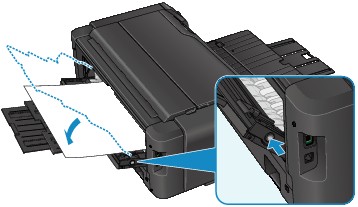
-
Vedä paperi hitaasti ulos joko paperin luovutustasolta tai käsinsyöttölokerosta sen mukaan, kummasta paperin saa helpommin ulos.
Pidä paperista kiinni molemmilla käsilläsi ja vedä paperi hitaasti ulos niin, että se ei repeä.
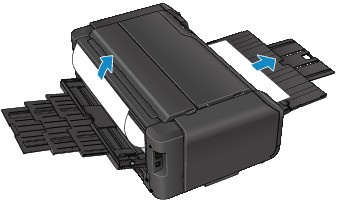 Huomautus
-
Jos paperi ei tule ulos vetämällä, kytke tulostimeen virta uudelleen. Tulostin saattaa poistaa paperin automaattisesti.
-
Jos paperi jää kiinni tulostuksen aikana ja sen poistaminen edellyttää tulostimen virran katkaisemista, pysäytä tulostus Pysäytä (Stop)-painikkeella, ennen kuin katkaiset tulostimen virran.
-
Jos juuttunut paperi repeytyy etkä saa poistettua sitä paperin luovutustasosta tai käsinsyöttölokerosta, poista paperi tulostimen sisältä.
-
-
Palauta käsinsyöttölokero alkuperäiseen asentoon.
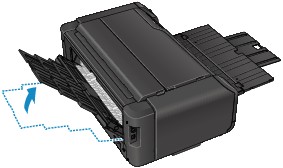
-
Lisää paperia ja paina tulostimen OK-painiketta.
Tulostin jatkaa tulostusta. Tulosta tulostumassa ollut sivu uudelleen, jos se ei paperitukoksen vuoksi tulostunut oikein.
Jos katkaisit tulostimen tulostimen virran vaiheessa 2, tulostimeen lähetetyt tulostustiedot poistetaan. Tulosta uudelleen.
Huomautus-
Kun asetat paperia tulostimeen, varmista, että käytät sopivaa paperia ja asetat sen oikein.
-
Jos tulostimessa on paperitukos:
- Katso video (Jos paperi on juuttunut tulostimen sisään)
Jos juuttunut paperi repeytyy etkä voi poistaa paperia paperin luovutustasolta, ylälokerosta tai käsinsyöttölokerosta, tai jos tulostimen sisään jää juuttunutta paperia, poista paperi seuraavien ohjeiden mukaisesti.
Huomautus
-
Jos paperi jää kiinni tulostuksen aikana ja sen poistaminen edellyttää tulostimen virran katkaisemista, pysäytä tulostus Pysäytä (Stop)-painikkeella, ennen kuin katkaiset tulostimen virran.
-
Katkaise tulostimen virta ja irrota se virtalähteestä.
-
Avaa yläkansi.
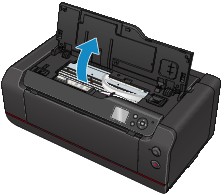
 Tärkeää
-
Älä koske kirkkaaseen kalvoon (A) tai valkoiseen hihnaan (B).
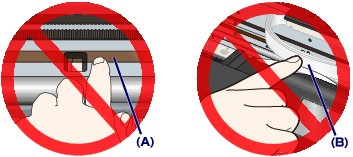
Jos likaat tai naarmutat näitä osia koskettamalla niitä paperilla tai kädellä, tulostin voi vahingoittua.
-
-
Tarkista, onko paperitukos tulostuspään pidikkeen alapuolella.
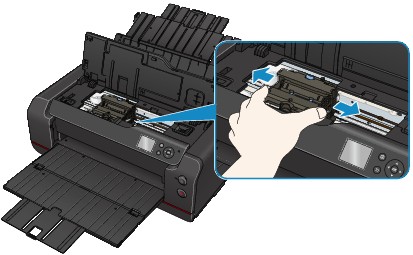
Jos juuttunut paperi on tulostuspään pidikkeen alapuolella, siirrä tulostuspään pidike oikeaan tai vasempaan reunaan paperin poistamiseksi.
Kun siirrät tulostuspään pidikettä, pidä kiinni tulostuspään pidikkeen yläosasta ja liu'uta se hitaasti oikeaan tai vasempaan reunaan.
-
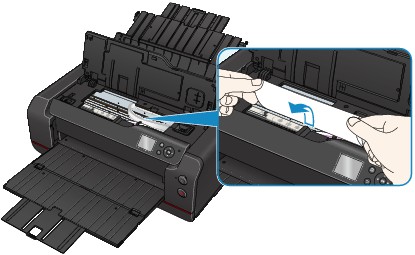
Pidä juuttuneesta paperista hyvin kiinni molemmin käsin.
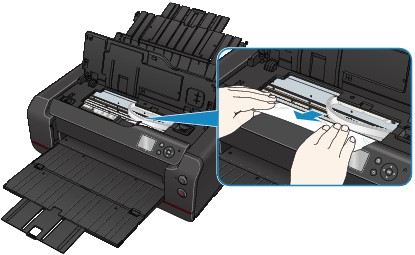
Jos paperi on rullalla, vedä se ulos.
-
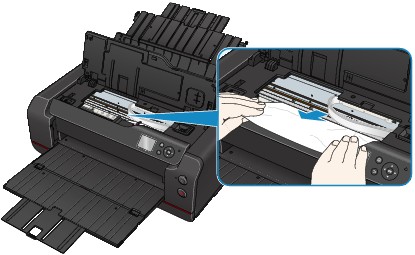
Poista juuttunut paperi vetämällä sitä hitaasti, ettei se repeä.
Vedä paperi pois noin 45 asteen kulmassa.
-
Varmista, että kaikki juuttunut paperi on poistettu.
Jos paperi repeytyy vetäessäsi sitä ulos, pala paperia voi jäädä tulostimeen. Tarkista seuraava ja poista mahdollinen sisälle jäänyt paperi.
-
Onko paperi jäänyt tulostuspään pidikkeen alapuolelle?
-
Onko tulostimessa pieniä paperinpalasia?
-
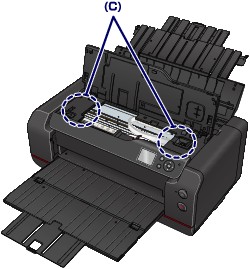
Onko tulostimen vasempaan tai oikeaan tyhjään osaan (C) jäänyt paperia?
-
-
Sulje yläkansi.
Kaikki tulostusjonossa olevat työt peruutetaan. Tulosta uudelleen.
Huomautus-
Kun asetat paperia tulostimeen, varmista, että käytät sopivaa paperia ja asetat sen oikein. Jos paperitukoksesta kertova ilmoitus tulee LCD-näyttöön tai tietokoneen näyttöön, kun jatkat tulostamista kaiken kiinni jääneen paperin poistamisen jälkeen, tulostimen sisällä voi yhä olla paperia. Tarkista uudelleen, onko tulostimessa vielä paperinpalasia.
-
Jos ongelma ei ratkea edellä mainituilla ohjeilla, ota yhteys Canon-huoltoon.
