Langaton suora yhteys
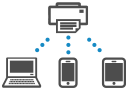
Voit yhdistää laitteet (esim. tietokoneen, älypuhelimen tai tablet-tietokoneen) tulostimeen kahdella tavalla.
-
Langaton yhteys (laitteiden yhdistäminen langattoman reitittimen kautta)
-
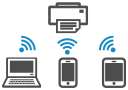
Langaton suora -yhteys (laitteiden yhdistäminen suoraan ilman langatonta reititintä)
Tässä osassa kerrotaan Langaton suora -menetelmästä, jossa voit tulostaa yhdistämällä laitteet tulostimeen suoraan.
 Tärkeää
-
Suora yhteys -tilassa voit yhdistää 5 laitetta tulostimeen yhtä aikaa.
-
Tarkista käyttörajoitukset ja kytke tulostin käyttämällä Langaton suora -vaihtoehtoa.
Älypuhelimen/tablet-tietokoneen/tietokoneen yhdistäminen tulostimeen
-
Ota Wi-Fi-toiminto käyttöön älypuhelimessa, tabletissa tai tietokoneessa.
Ota Wi-Fi käyttöön älypuhelimen, tabletin tai tietokoneen Asetukset-valikosta.
Lisätietoja Wi-Fi-toiminnon käyttöönotosta on älypuhelimen, tabletin tai tietokoneen käyttöoppaassa.
-
Valitse aloitusnäytössä
 LAN-asetukset (LAN settings).
 -
Valitse Langaton suora (Wireless Direct).
-
Valitse Yhdistä älypuhelimeen (Connect to smartphone).
-
Valitse iPhone/iPad, kun haluat, että iPhone/iPad- tai Android-laite (Android device) yhdistetään Android-laitteeseen. Valitse Muut (Others), kun haluat muodostaa yhteyden johonkin muuhun laitteeseen.
-
iPhone/iPad
-
Valitse QR-koodi (QR Code).
-
Lue näkyvissä oleva QR-koodi iPhone- tai iPad-laitteen kamerasovelluksella
 .
.iPhone/iPad on yhdistetty tulostimeen.
 Huomautus
-
Jos QR-koodia ei voi lukea, paina Takaisin (Back)-painiketta QR-koodinäytössä ja yhdistä tulostin valitsemalla Yhdistä älypuhelimeen (Connect to smartphone) > Muut (Others).
-
-
Android-laite (Android device)
-
Valitse QR-koodi (QR Code).
-
Skannaa näytetty QR-koodi Android-laitteella jollakin seuraavista tavoista.
-
Valitse Android-laitteen asetuksista verkko ja Wi-Fi. Valitse QR-koodi (QR code) -kuvake Lisää verkko (Add network) -kohdan oikealta puolelta Wi-Fi-yhteyksien luettelon lopusta, ja skannaa QR-koodi.
-
Lue näkyvissä oleva QR-koodi Android-laitteen kamerasovelluksella
. -
Lue näkyvissä oleva QR-koodi QR-koodin lukusovelluksella.
Android-laite yhdistetään tulostimeen.
Huomautus- Langaton suora -yhteyttä QR-koodia käyttäen voidaan käyttää Android 5.0:ssa tai uudemmissa versioissa.
- Android 10:ssä tai uudemmassa versioissa QR-koodin voi skannata asetuksista ja QR-koodin voi lukea Android-laitteen kameralla.
- QR-koodi ei ehkä ole luettavissa kaikilla älypuhelimilla/tableteilla.
- Jos QR-koodia ei voi lukea, paina Takaisin (Back)-painiketta QR-koodinäytössä ja yhdistä tulostin valitsemalla Yhdistä älypuhelimeen (Connect to smartphone) > Muut (Others).
-
-
-
Muut (Others)
-
Valitse Seuraava (Next).
Verkkonimi (SSID) (Network name (SSID)) ja Salasana (Password) tulevat näkyviin.
Huomautus-
Näytä salasana valitsemalla Näytä salasana (Show password). Piilota salasana valitsemalla Piilota salasana (Hide password).
-
Salasana on pakollinen yhdistettäessä älypuhelinta, tablettia tai tietokonetta tulostimeen.
-
-
Valitse älypuhelimesta, tabletista tai tietokoneesta "DIRECT-XXXX- ModelName" (X ilmaisee aakkosnumeerisia merkkejä).
-
Kirjoita Salasana (Password) älypuhelimessa/tabletissa/tietokoneessa.
Älypuhelin, tabletti tai tietokone on yhdistetty tulostimeen.
Huomautus-
Jos tulostin näyttää Yhteyspyynnön vahvistus (Connection request confirmation) -ikkunan langattoman suoran yhteyden asetuksia muutettaessa, vahvistusikkuna tulee näkyviin, kun suoran langattoman yhteyden kanssa yhteensopiva laite yhdistetään tulostimeen. Vahvistusikkunassa pyydetään lupaa yhteyden muodostamiseen tulostimen käyttöpaneelissa.
Varmista, että käyttöpaneelissa näkyvä nimi on sama kuin langattomassa laitteessa ja valitse sitten Kyllä (Yes).
-
-
-
Asentamalla sovelluksen voit tulostaa älypuhelimesta tai tablet-tietokoneesta. Lataa se App Store- tai Google Play -kaupasta.
Langaton suora -asetusten muuttaminen
Muuta Langaton suora -yhteyden asetukset seuraavasti.
-
Valitse aloitusnäytössä
LAN-asetukset (LAN settings). -
Valitse Langaton suora (Wireless Direct).
Huomautus-
Muuta Langaton suora -yhteyden asetuksia ottamalla Langaton suora -toiminto käyttöön etukäteen.
Valitse Langaton suora käytössä/ei (Enable/disable Wireless Direct) valikkoikkunassa, joka tulee näkyviin, kun valitset Langaton suora (Wireless Direct) ja ota langattoman suoran yhteyden käyttöön.
-
-
Valitse haluamasi asetus.
Vieritä tarvittaessa alaspäin.
-
Katso aset. (See settings)
Tulostimen Langaton suora -toiminnon asetusarvot näytetään.
-
Vaihda verkkonimi (SSID) (Change network name (SSID))
Vaihda tunnisteen (SSID) Langaton suora -yhteyteen.
Tunniste (SSID) on tulostimen nimi (laitenimi), joka näkyy Wi-Fi Direct -yhteensopivassa laitteessa.
Vaihda tunniste (SSID) seuraavalla tavalla.
-
Asettaminen manuaalisesti
-
Valitse näkyviin tuleva tunniste (SSID).
-
Vaihda näkyviin tulevan näppäimistön avulla.
-
Kun olet tehnyt tarvittavat muutokset, valitse OK.
-
-
Asettaminen automaattisesti
-
Valitse Aut. päivitys (Auto update).
-
Valitse Kyllä (Yes).
Voit tarkistaa päivitetyn asetuksen.
Huomautus-
Näytä salasana valitsemalla Näytä salasana (Show password). Piilota salasana valitsemalla Piilota salasana (Hide password).
-
-
-
Vaihda salasana (Change password)
Vaihda Langaton suora -yhteyden salasana.
-
Asettaminen manuaalisesti
-
Valitse Vaihda manuaalisesti (Change manually).
-
Valitse näkyviin tuleva salasana.
-
Kirjoita uusi salasana (enintään 10 merkkiä).
Vaihda näkyviin tulevan näppäimistön avulla.
-
Kun olet tehnyt tarvittavat muutokset, valitse OK.
-
-
Asettaminen automaattisesti
-
Valitse Aut. päivitys (Auto update).
-
Valitse Kyllä (Yes).
Voit tarkistaa päivitetyn asetuksen.
Huomautus-
Näytä salasana valitsemalla Näytä salasana (Show password). Piilota salasana valitsemalla Piilota salasana (Hide password).
-
-
-
Yhteyspyynnön vahvistus (Connection request confirmation)
Muuta vahvistusnäytön asetusta, kun Wi-FI Direct -yhteensopiva laite muodostaa yhteyden tulostimeen.
Jos haluat, että tulostimen näyttöön tulee ilmoitus, kun Wi-Fi Direct -yhteensopiva laite yhdistetään tulostimeen, valitse Käytössä (ON).
Tärkeää-
Jotta estät luvattoman käytön, suosittelemme valitsemaan asetuksen, joka näyttää vahvistusnäytön.
-
-
2.4GHz/5GHz-kytkin (2.4GHz/5GHz Switch)
Vaihda Langaton suora -yhteyden käyttämä taajuus.
Käytettäessä Langaton suora -yhteyttä (2,4 GHz), lähettyvillä olevien Bluetooth-kaiuttimien yhteydet saattavat katketa aika ajoin. Tällaisessa tapauksessa vaihtaminen 5 GHz:n taajuusalueeseen vähentää häiriötä.
-
Huomautus
-
Jos muutat tulostimen Langaton suora -yhteyden asetusta, muuta myös laitteen langattoman reitittimen asetusta.
