Limpieza del cabezal de impresión
Si en el patrón de prueba de los inyectores impreso faltan líneas o aparecen rayas horizontales, limpie el cabezal de impresión. Con la limpieza se desatascan los inyectores y el cabezal de impresión vuelve a la normalidad. La limpieza del cabezal de impresión consume tinta, así que limpie el cabezal de impresión sólo cuando sea necesario.
 Importante
-
Cuando realice la limpieza del cabezal de impresión, compruebe el espacio libre del cartucho de mantenimiento. Si no hay suficiente espacio libre, sustituya el cartucho de mantenimiento por uno nuevo. En caso de falta de espacio libre en el cartucho de mantenimiento, se muestra un mensaje y no se puede realizar la limpieza.
 Nota
Nota
-
También es posible limpiar el cabezal del impresión mediante el ordenador.
- Limpieza de los cabezales de impresión (Windows)
- Limpieza de los cabezales de impresión (macOS)
- Elementos que es necesario preparar
- Una hoja de papel normal de tamaño A4 o Carta
-
Cargue una sola hoja de papel normal de tamaño A4 o Carta en la alimentación superior.
Después de cargar el papel, se muestra la pantalla de registro de la información del papel para la alimentación superior.
Seleccione A4 o Carta (Letter) en Tm. pág. (Page size) y Papel normal (Plain paper) en Tipo (Type), seleccione Registrar (Register) y, a continuación, pulse el botón OK.
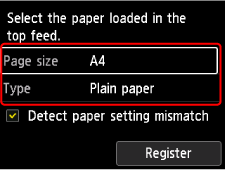
Si aparece in mensaje en la pantalla, siga las indicaciones del mensaje para completar el registro.
Importante-
La bandeja de alimentación manual no está disponible para el procedimiento de impresión del patrón de prueba de los inyectores. Cargue el papel en la alimentación superior.
-
-
Abra suavemente la bandeja de salida del papel.
Abra suavemente la extensión de la bandeja de salida, a continuación, saque el soporte de la salida del papel.
-
Seleccione
 Mantenimiento (Maintenance) en la pantalla INICIO.
 -
Seleccione Realizando la limpieza (Cleaning).
Aparecerá la pantalla de confirmación.
-
Seleccione Sí (Yes) en la pantalla de confirmación de limpieza.
-
Seleccione el grupo de tinta que va a limpiar.
-
Todos los colores (All colors)
-
Patrón 1 (Pattern 1): PM / R / C / PGY
-
Patrón 2 (Pattern 2): PBK / MBK / CO / GY
-
Patrón 3 (Pattern 3): B / Y / M / PC
La impresora comenzará a limpiar el cabezal de impresión.
Importante-
No lleve a cabo ninguna otra operación hasta que la impresora haya finalizado la limpieza del cabezal de impresión.
-
-
Compruebe el mensaje y seleccione Sí (Yes).
Se imprimirá el patrón de prueba de los inyectores.
-
Compruebe los resultados de impresión.
Compruebe si faltan líneas en el patrón C o si hay rayas horizontales en el patrón D.
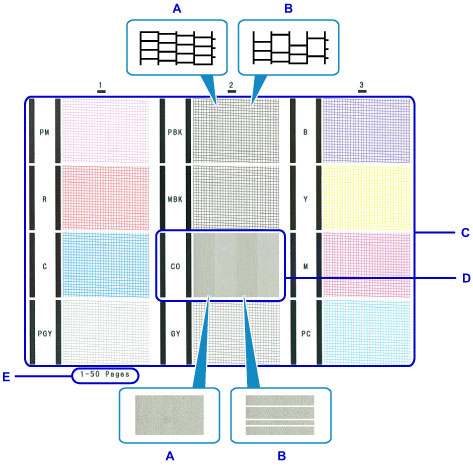
- A: No faltan líneas/no hay rayas horizontales
- B: Faltan líneas/hay rayas horizontales
- E: Número de hojas imprimidas hasta el momento
Nota-
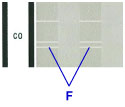
Como la tinta CO es incolora, se imprime su patrón encima del patrón de tinta MBK. Compruebe si hay rayas horizontales (F) en las bandas gris oscuro del patrón.
-
Seleccione el patrón que se ajuste más al patrón de prueba de los inyectores impreso en la pantalla de confirmación.
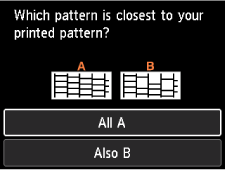
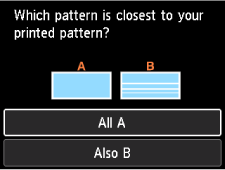
Si al patrón C no le faltan líneas en cualquiera de los tres grupos y el patrón D no tiene rayas horizontales (A):
No es necesario realizar la limpieza. Seleccione Todos A (All A) y, a continuación, pulse el botón OK.
Confirme el mensaje y, a continuación, pulse el botón OK.
Volverá a la pantalla Mantenimiento (Maintenance).
Si al patrón C le faltan líneas en cualquiera de los tres grupos o el patrón D tiene rayas horizontales (B):
Es necesario limpiar. Seleccione También B (Also B) y vaya al siguiente paso.
-
Seleccione Sí (Yes) en la pantalla de confirmación de limpieza.
-
Seleccione el grupo de tinta que va a limpiar.
La impresora comenzará a limpiar el cabezal de impresión.
Importante-
No lleve a cabo ninguna otra operación hasta que la impresora haya finalizado la limpieza del cabezal de impresión.
-
-
Compruebe el mensaje y seleccione Sí (Yes).
Se imprimirá un patrón de prueba de los inyectores y aparecerán dos pantallas de confirmación del patrón en la pantalla LCD.
Importante
-
Si no se produce una mejora después de repetir el proceso de limpieza dos veces, ejecute la opción Limpieza a fondo (Deep Cleaning).
