Čištění tiskové hlavy
Pokud v testovacím vzorku trysek chybí čáry nebo v něm jsou vodorovné pruhy, vyčistěte tiskovou hlavu. Čištění zbaví trysky nánosu a obnoví stav tiskové hlavy. Při čištění tiskové hlavy se spotřebovává inkoust, proto čištění tiskových hlav provádějte jen v případě potřeby.
 Důležité
-
Při čištění tiskové hlavy zkontrolujte volné místo v údržbové kazetě. Pokud není dostatek volného místa, proveďte výměnu za novou údržbovou kazetu. Pokud není dostatek volného místa v údržbové kazetě, zobrazí se příslušná zpráva a čištění nebude možné spustit.
 Poznámka
-
Čištění tiskové hlavy můžete spustit také pomocí počítače.
- Čištění tiskových hlav (systém Windows)
- Čištění tiskových hlav (macOS)
Při čištění tiskové hlavy pomocí ovládacího panelu se vyčistí trysky všech barev inkoustu.
- Co je třeba připravit
- List běžného papíru velikosti A4 nebo Letter
-
Do horního podavače vložte jeden list běžného papíru velikosti A4 nebo Letter.
Po vložení papíru se zobrazí obrazovka registrace informací o papíru pro horní podavač.
Vyberte A4 nebo Letter jako Vel. str. (Page size) a Běžný papír (Plain paper) jako Typ (Type), vyberte položku Registrovat (Register), a poté stiskněte tlačítko OK.
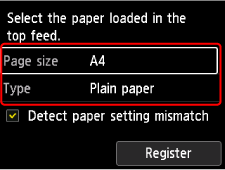
Jakmile se na obrazovce zobrazí zpráva, dokončete registraci podle uvedených pokynů.
Důležité-
Zásobník ručního podavače není pro tisk testovacího vzorku trysek hlavy k dispozici. Nezapomeňte vložit papír do horního podavače.
-
-
Opatrně otevřete výstupní zásobník na papír.
Opatrně otevřete nástavec výstupního zásobníku a vytáhněte podpěru pro výstup papíru.
-
Na obrazovce DOMŮ vyberte možnost
 Údržba (Maintenance).
 -
Vyberte možnost Čištění (Cleaning).
Zobrazí se potvrzovací obrazovka.
-
Vyberte možnost Ano (Yes).
Tiskárna zahájí čištění tiskové hlavy.
Dokud nebude čištění tiskové hlavy v tiskárně dokončeno, neprovádějte žádné jiné akce.
Zobrazí se obrazovka pro potvrzení tisku testovacího vzorku tisku.
-
Zkontrolujte zprávu a vyberte možnost Ano (Yes).
Vytiskne se testovací vzorek trysek.
-
Zkontrolujte výsledek tisku.
Zkontrolujte, zda ve vzorku C nechybí čáry nebo zda ve vzorku D nejsou vodorovné pruhy.
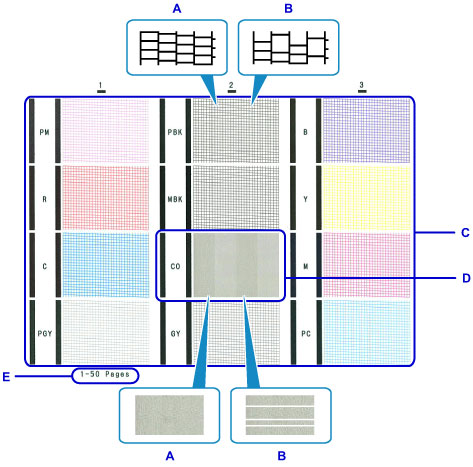
- A: Bez chybějících čar / Bez vodorovných pruhů
- B: Chybí čáry / Vyskytují se vodorovné pruhy
- E: Celkový počet vytištěných listů
Poznámka-
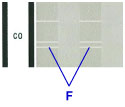
Protože inkoust CO je bezbarvý, jeho vzorek je vytištěn přes vzorek inkoustu MBK. Zkontrolujte, zda v tmavě šedých pásech vzorku nejsou vodorovné pruhy (F).
-
Na potvrzovací obrazovce vyberte vzorek, který je blíže vytištěnému testovacímu vzorku trysek.
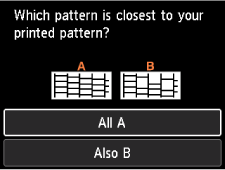
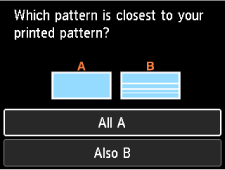
Pokud ve vzorku C ve všech třech skupinách nechybí čáry a ve vzorku D nejsou vodorovné pruhy (A):
Čištění není nutné. Vyberte možnost Všechna A (All A) a stiskněte tlačítko OK.
Přečtěte si zobrazenou zprávu a stiskněte tlačítko OK.
Obrazovka se vrátí na obrazovku Údržba (Maintenance).
Pokud ve vzorku C v některé ze tří skupin chybí čáry nebo jsou ve vzorku D vodorovné pruhy (B):
Je vyžadováno čištění. Vyberte možnost Také B (Also B) a přejděte k dalšímu kroku.
-
Na obrazovce pro potvrzení čištění vyberte možnost Ano (Yes).
Tiskárna zahájí čištění tiskové hlavy.
Důležité-
Dokud nebude čištění tiskové hlavy v tiskárně dokončeno, neprovádějte žádné jiné akce.
-
-
Zkontrolujte zprávu a vyberte možnost Ano (Yes).
Vytiskne se testovací vzorek trysek a na displeji LCD se zobrazí dvě obrazovky potvrzení vzorku.
-
Opakujte kroky 7 až 10.
Důležité
-
Pokud po dvojím opakování čištění nedojde ke zlepšení, proveďte Hloubkové čištění (Deep Cleaning).
