Vložení papíru do horního podavače
Do horního podavače můžete vkládat více listů papíru stejného typu a velikosti.
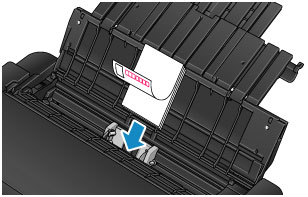
Při tisku na pohlednice si před vložením pohlednic zkontrolujte obsah části "Opatření při tisku na pohlednice".
 Důležité
-
Informace o typech papíru (originální papír Canon), velikosti a gramáži/tloušťce, které lze s tiskárnou používat, naleznete v části Typy médií, které můžete použít.
-
Pokud pro účely zkušebního tisku oříznete běžný papír na menší velikost, např. 10 x 15 cm (4 x 6 palců) nebo 13 x 18 cm (5 x 7 palců), může dojít k uvíznutí papíru.
 Poznámka
-
Při tisku fotografií doporučujeme používat originální fotografické papíry Canon.
-
Můžete použít běžný kopírovací papír nebo Canon Red Label Superior / Canon Océ Office Colour Paper.
-
Tiskněte v prostředí (teplota a vlhkost) vhodném pro používaný papír. Informace o teplotě a vlhkosti týkající se originálních papírů Canon naleznete na příslušných obalech nebo dodávaných pokynech.
-
Připravte papír.
Zarovnejte okraje papíru. Pokud je papír zkroucený, narovnejte jej.
 Poznámka
-
Před vložením papíru pečlivě zarovnejte jeho okraje. V opačném případě může dojít k uvíznutí papíru.
-
Je-li papír stočený, podržte stočené rohy a opatrně je ohněte v opačném směru, dokud se papír zcela nevyrovná.
Podrobnosti o tom, jak vyrovnat zvlněný papír, naleznete v části "Před vložením papíru opravte jeho zkroucení" v kapitole Papír je znečištěný / potištěný povrch je poškrábaný / inkoustové skvrny / zkroucení papíru.
-
Pokud používáte papír Pololesklý fotografický papír Photo Paper Plus Semi-gloss (Photo Paper Plus Semi-gloss), vkládejte listy po jednom tak, jak jsou, i pokud jsou zkroucené. Pokud papír stočíte, abyste jej narovnali, mohou se na jeho povrchu vytvořit praskliny a dojde ke snížení kvality tisku.
-
-
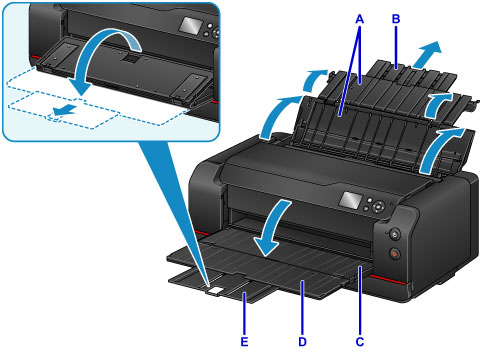
Otevřete opěrku papíru (A) horního podavače a poté vysuňte nástavec opěrky papíru (B).
-
Opatrně otevřete výstupní zásobník na papír (C).
-
Otevřete nástavec výstupního zásobníku (D) a potom vytáhněte podpěru pro výstup papíru (E).
-
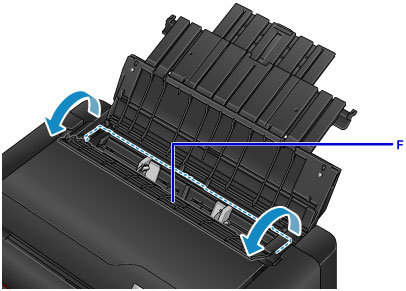
Otevřete kryt otvoru podavače (F).
-
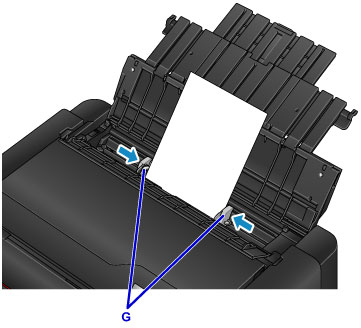
Rozevřete vodítka papíru (G) a vložte papír doprostřed horního podavače TISKOVOU STRANOU SMĚREM K SOBĚ.
-
Posuňte vodítka papíru (G) a zarovnejte je s oběma stranami stohu papíru.
Neposunujte vodítka papíru příliš silně k papíru. Mohlo by dojít k nesprávnému podávání papíru.
 Důležité
-
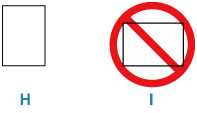
Papír (kromě zpětné pohlednice) vkládejte vždy v orientaci na výšku (H). Vkládání papíru v orientaci na šířku (I) může způsobit uvíznutí papíru.
Poznámka-
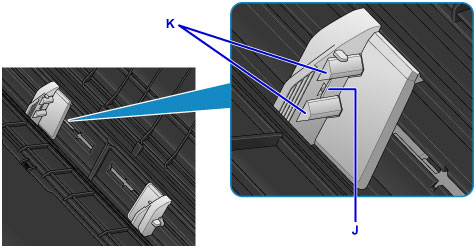
Nevkládejte listy papíru nad značku omezení množství papíru (J).
-
Výstupky (K) na vodítkách papíru se zasunou v závislosti na velikosti vkládaného papíru. Nestlačujte tyto výstupky prstem.
-
Při vkládání delšího papíru se přední okraje papíru zvedají v závislosti na gramáži papíru a výtisky mohou být špatně zarovnané. Zvednutí předních okrajů papíru zabráníte tak, že části vyčnívající ze zásobníku přidržíte rukou nebo jiným způsobem.
-
-
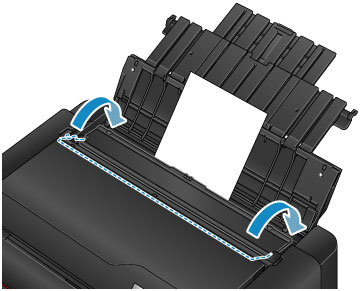
Opatrně zavřete kryt otvoru podavače.
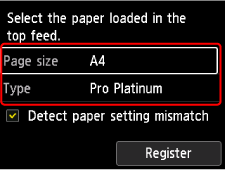
Na displeji LCD se zobrazí obrazovka pro registraci informací o papíru pro horní podavač.
-
Vyberte velikost a typ papíru vkládaného do horního podavače v rámci možnosti Vel. str. (Page size) a Typ (Type), a poté vyberte možnost Registrovat (Register).
Poznámka
-
K dispozici jsou různé typy papíru, jako např. papír se speciální povrchovou úpravou pro tisk fotografií v optimální kvalitě a papír vhodný pro dokumenty. Každému typu média odpovídá určité nastavení předvoleb (způsob použití a nástřiku inkoustu, vzdálenost od trysek atd.), což umožňuje dosáhnout u každého typu optimální kvality obrázku. Nevhodné nastavení papíru může zapříčinit nedostatečnou kvalitu výtisků nebo poškrábání potištěného povrchu. Pokud si všimnete rozmazaných nebo nerovnoměrných barev, zvyšte nastavení kvality tisku a tisk opakujte.
-
Pro zamezení nesprávného tisku má tato tiskárna funkci, která ověřuje, zda papír vložený do horního podavače odpovídá nastavení papíru. Než začnete s tiskem, upravte nastavení tisku podle nastavení papíru. Pokud je tato funkce aktivní, zobrazí se při neshodě daných nastavení chybová zpráva bránící nesprávnému tisku. Po zobrazení této chybové zprávy ověřte a opravte nastavení papíru.
-
Při tisku na delší papír držte vysunovaný papír rukou nebo umístěte tiskárnu tak, aby papír nespadl. Pokud papír spadne, potištěný povrch se může zašpinit či poškodit. Pokud papír držíte rukou, netahejte ho během tisku násilím.