 Papír je špinavý / potištěný povrch je poškrábaný / inkoustové skvrny / zkroucený papír
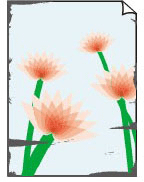
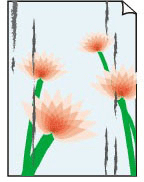
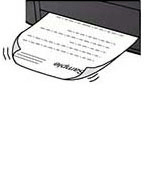

-
Kontrola 1 Odpovídá nastavení velikosti stránky a typu média velikosti a typu vkládaného papíru?
Pokud tato nastavení nesouhlasí, nebude možné získat správné výsledky.
Pokud tisknete fotografie nebo ilustrace, může nesprávné nastavení typu papíru snížit kvalitu vytištěných barev.
Pokud také tisknete s nesprávným nastavením typu papíru, může se tištěný povrch poškrábat.
-
Tisk z počítače
Ověřte nastavení v ovladači tiskárny.
- Základní nastavení tisku (systém Windows)
- Základní nastavení tisku (macOS)
-
Tisk z chytrého telefonu nebo tabletu pomocí aplikace

V aplikaci ověřte nastavení.
-
-
Kontrola 2 Zkontrolujte, že je vybrána odpovídající kvalita tisku (viz předcházející seznam).
Vyberte kvalitu tisku vhodnou pro daný papír a tištěný obsah. Pokud si všimnete rozmazaných nebo nerovnoměrných barev, zvyšte v nastaveních kvalitu tisku a tisk opakujte.
-
Kontrola 3 Ověřte typ papíru.
Ujistěte se, že používáte papír vhodný pro tištěný obsah. Při tisku dat s vysokou sytostí barev, například fotografií nebo obrazů s tmavými barvami, doporučujeme použít Lesklý fotografický papír Photo Paper Plus Glossy II (Photo Paper Plus Glossy II) nebo jiný speciální papír značky Canon.
-
Kontrola 4 Před vložením papíru vyrovnejte zkroucený papír.
Pokud používáte papír Pololesklý fotografický papír Photo Paper Plus Semi-gloss (Photo Paper Plus Semi-gloss), vkládejte listy po jednom tak, jak jsou, i pokud jsou zkroucené. Pokud papír stočíte opačným směrem, abyste jej narovnali, mohou se na jeho povrchu vytvořit praskliny a dojde ke snížení kvality tisku.
Doporučujeme dát nepoužitý papír zpět do balíku a uložit jej na rovném povrchu.
-
Běžný papír:
Otočte papír a znovu ho vložte pro tisk na druhou stranu.
-
Jiný papír, například pohlednice:
Pokud je zkroucení rohů papíru vyšší než 3 mm / 0,1 palce (A), na papíru mohou být šmouhy nebo se papír nemusí podat správně. Při rovnání zkrouceného papíru postupujte podle následujících pokynů.
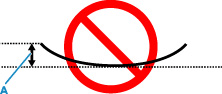
-
Stočte papír proti směru zkroucení, jak je uvedeno níže.

-
Zkontrolujte, zda je již papír rovný.
Papír, u kterého jste odstranili zkroucení, doporučujeme vkládat do tiskárny po jednotlivých listech.
-
 Poznámka
-
V závislosti na typu papíru může být papír ušpiněný nebo nemusí být podán správně, i když není zkroucený směrem dovnitř. Postupujte podle níže uvedených pokynů a papír před tiskem ohněte o 3 mm / 0,1 palce (C) směrem ven. Tím se mohou zlepšit výsledky tisku.
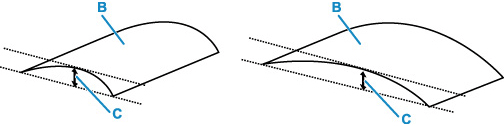
(B) Tisková strana
Papír pro tisk, který byl zkroucen směrem ven, doporučujeme podávat po jednotlivých listech.
-
-
Kontrola 5 Tiskárnu nastavte tak, aby zamezila otěru papíru.
Úpravou nastavení za účelem zamezení otěru papíru dojde ke zvětšení vzdálenosti mezi tiskovou hlavou a papírem. Pokud zjistíte otěr i při správně nastaveném typu média odpovídajícím papíru, prostřednictvím ovládacího panelu nebo počítače nastavte v tiskárně funkci zamezení otěru papíru.
Může tak dojít ke snížení rychlosti tisku.
* Po dokončení tisku tato nastavení zrušte. Pokud tak neučiníte, použijí se i u následujících tiskových úloh.
Na obrazovce DOMŮ vyberte možnost
 , vyberte možnosti Různá nastavení (Various settings) > Nastavení zařízení (Printer settings) > Nastavení tisku (Print settings) v tomto pořadí a poté nastavte položku Zamezit otěru papíru (Prevent paper abrasion) na možnost ZAP (ON).
 -
Kontrola 6 Pokud je jas příliš nízký, pomocí nastavení jas navyšte a pokuste se tisknout znovu.
Pokud obrázky tisknete s nízkým jasem na běžný papír, může papír absorbovat příliš mnoho inkoustu a může se kroutit a otírat.
-
Tisk z počítače
V ovladači tiskárny ověřte nastavení jasu.
- Nastavení jasu (systém Windows)
- Nastavení jasu (macOS)
-
-
Kontrola 7 Určete takovou velikost papíru, která má 25mm okraje.
Pokud je horní nebo dolní okraj tištěného povrchu poškrábaný nebo zašpiněný, tiskněte na velikost papíru s širokými okraji (25 mm).
Když tisknete na papír Photo Paper Pro Premium Matte nebo Matný fotografický papír Matte Photo Paper (Matte Photo Paper), doporučujeme abyste tiskli pomocí formátu papíru s okraji 25 mm nebo formátu 10 x 15 cm (4" x 6").
-
Kontrola 8 Netiskněte mimo doporučenou oblast pro tisk.
Pokud budete tisknout mimo doporučenou oblast tisku daného papíru, může se dolní okraj papíru zašpinit inkoustem.
V aplikaci změňte velikost dokumentu.
-
Kontrola 9 Je váleček podávání papíru znečištěný?
Vyčistěte váleček podavače papíru.
Poznámka-
Čištěním se váleček podavače papíru opotřebovává, proto je provádějte pouze v případě potřeby.
-
-
Kontrola 10 Je vnitřek tiskárny znečištěný?
Při 2stranném tisku se může vnitřek tiskárny znečistit inkoustem a poté hrozí rozmazání výtisku.
Vyčistěte vnitřek tiskárny tím, že proveďte čištění spodní desky.
Poznámka- Aby nedošlo ke znečištění vnitřku tiskárny, nezapomeňte nastavit správnou velikost papíru.
-
Kontrola 11 Zvyšte interval tisku.
Pokud interval tisku zvýšíte, bude mít tištěný povrch více času vyschnout, a předejdete tak šmouhám a škrábancům.
Stiskněte tlačítko DOMŮ (HOME) a vyberte možnost Různá nastavení (Various settings) > Nastavení zařízení (Printer settings) > Nastavení papíru (Paper-related settings) > Rozšířená nastavení papíru (Advanced paper settings). Vyberte typ média, vyberte možnost Pozastavit mezi stránkami (Pause between pages) a poté vyberte nastavení intervalu.
Poznámka-
Případně, jestliže chcete zobrazit obrazovku Pozastavit mezi stránkami (Pause between pages), stiskněte tlačítko DOMŮ (HOME) vyberte možnost
 (oblast zobrazení nastavení papíru) a na obrazovce Info o papíru v horním podavači (Top feed paper information) vyberte možnost Upřesnit (Advanced).
-
