
Använda skrivaren med direktanslutning
Med direktanslutning kan du skriva ut genom att ansluta skrivaren till en enhet, till exempel en smarttelefon eller surfplatta, via trådlös anslutning i en miljö som saknar trådlös router. Dessutom kan du ansluta skrivaren till en enhet utan en trådlös router även där det finns en sådan.
I det här avsnittet beskrivs följande åtgärder för direktanslutning:
-
Ändra inställningarna för skrivaren och enheten och ansluta dem trådlöst
-
Skriva ut från enhet som är ansluten till skrivaren
-
Avbryta direktanslutning och ställa in skrivaren för normal användning
-
Ändra inställningarna för direktanslutning
 Viktigt!
-
Detta inställningsalternativ är för administratören. Administratörslösenord krävs för att ändra inställningarna.
-
Innan du använder skrivaren med direktanslutning kontrollerar du begränsningar och kopplar om skrivaren till direktanslutning.
Förbereda för direktanslutning
Ändra inställningarna nedan för att förbereda för direktanslutning.
 Ändra skrivarens inställningar
Ändra inställningar för en trådlös kommunikationsenhet och ansluta den till skrivaren
-
Ändra skrivarens inställningar
-
Välj
 LAN-inställningar (LAN settings) på sidan HEM.
Om du anger administratörslösenordet anger du lösenordet.
-
Använd knappen

 för att välja Ändra LAN (Change LAN) och tryck sedan på OK-knappen.
 -
Använd knappen
för att välja Aktivera direktanslutning (Activate direct connect.) och tryck sedan på OK-knappen. -
Använd knappen
för att välja Ja (Yes) och tryck sedan på OK-knappen.Identifieraren (SSID) för direktanslutning visas.
När en enhet identifierar skrivaren gör den det med identifieraren (SSID).
 Obs!
Obs!-
Om du trycker på knappen
för att välja Information (Details), visas följande alternativ.-
Säkerhetsinställning
-
Lösenord
-
Enhetens namn som visas på en Wi-Fi Direct-kompatibel enhet
Lösenordet krävs när en enhet ska anslutas till skrivaren. Beroende på vilken extern enhet du använder krävs ibland inget lösenord.
När du ansluter en Wi-Fi Direct-kompatibel enhet till skrivaren, väljer du enhetsnamnet som visas på LCD:n på din enhet.
-
-
Identifieraren (SSID) och säkerhetsinställningen anges automatiskt. Se nedan hur du uppdaterar dem.
-
-
Använd knappen
för att välja OK och tryck sedan på OK-knappen.Direktanslutning aktiveras och en trådlös kommunikationsenhet kan anslutas trådlöst till skrivaren.
-
Ändra inställningar för en trådlös kommunikationsenhet och ansluta den till skrivaren
Obs!-
Innan du ansluter en extern enhet rekommenderar vi att du kontrollerar identifieraren (SSID) och lösenordet för direktanslutningen.
För att kontrollera identifierare (SSID) och lösenord måste du visa dem på manöverpanelen på skrivaren eller också skriva ut nätverksinställningarna på skrivaren.
-
Aktivera trådlös kommunikation på den externa enheten.
Aktivera "Wi-Fi" på din enhets "Inställning"-meny.
Mer information om hur du aktiverar trådlös kommunikation finns i instruktionshandboken till den externa enheten.
-
Välj "DIRECT-XXXX-PRO-YYYYseries" ("XXXX" motsvarar alfanumeriska tecken och "YYYY" motsvarar siffror) i listan som visas på enheten.
-
Ange lösenordet.
Din enhet ansluts till skrivaren.
Obs!-
Beroende på vilken trådlös kommunikationsenhet du använder, måste du ange lösenord för att kunna ansluta enheten till skrivaren med trådlöst LAN. Mata in det lösenord som har angetts för skrivaren.
-
Om din Wi-Fi Direct-kompatibla enhet är inställd på att prioritera Wi-Fi Direct och den ansluts till skrivaren, visar skrivaren en bekräftelseskärm där du måste ange om du tillåter att enheten ansluts till skrivaren.
Kontrollera att namnet på LCD:n är samma som namnet på din trådlösa kommunikationsenhet, välj Ja (Yes) och tryck sedan på OK-knappen.
-
-
Skriva ut med direktanslutning
Anslut en enhet och skrivaren med direktanslutning och starta utskriften från enheten.
Obs!
-
Mer information om utskrift från en enhet via trådlöst LAN finns i handboken till enheten eller programmet.
Avsluta direktanslutning
I miljöer där skrivaren vanligtvis är ansluten till datorn via trådlöst LAN, ställer du in skrivaren för trådlös LAN-anslutning enligt anvisningarna nedan när du tillfälligt slutar använda skrivaren med direktanslutning.
-
Välj
LAN-inställningar (LAN settings) på sidan HEM.Om du anger administratörslösenordet anger du lösenordet.
-
Använd knappen
för att välja Ändra LAN (Change LAN) och tryck sedan på OK-knappen. -
Använd knappen
för att välja Aktivera trådlöst LAN (Activate wireless LAN) och tryck sedan på OK-knappen.Om du inte använder skrivaren via trådlöst LAN väljer du Aktivera kablat LAN (Activate wired LAN) eller Inaktivera LAN (Disable LAN).
Ändra inställningarna för direktanslutning
Ändra inställningarna för direktanslutning genom att följa anvisningarna nedan.
-
Välj
 Olika inställningar (Various settings) på HEM-skärmen.
 -
Använd knappen
för att välja Enhetsinställningar (Device settings) och tryck på OK-knappen. -
Använd knappen
för att välja LAN-inställningar (LAN settings) och tryck på OK-knappen.Om du anger administratörslösenordet anger du lösenordet.
-
Använd knappen
för att välja Andra inställningar (Other settings) och tryck på OK-knappen. -
Använd knappen
för att välja Direktanslutningsinställningar (Direct connection settings) och tryck sedan på OK-knappen. -
Använd knapparna
för att välja ett alternativ och tryck på OK.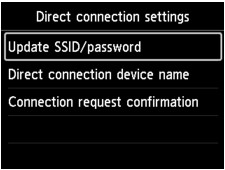
- Uppdatera SSID/lösenord (Update SSID/password)
-
Uppdatera identifieraren (SSID) och lösenordet för direktanslutning.
-
När bekräftelseskärmen visas väljer du Ja (Yes) och trycker på OK-knappen för att uppdatera identifieraren (SSID) och lösenordet.
-
Kontrollera säkerhetsinställningarna och det uppdaterade lösenordet genom att använda knappen
för att välja Information (Details) och tryck på OK-knappen. Välj sedan Ja (Yes) på nästa skärm och tryck på OK-knappen. - Direktanslutning enhetsnamn (Direct connection device name)
-
Ändra det namn på skrivaren som visas på den Wi-Fi Direct-kompatibla enheten.
-
Tryck på OK-knappen för att visa en skärm där du anger enhetens namn.
-
Följ anvisningarna nedan för att ändra namnet.
-
Tryck på OK.
-
Ange enhetsnamnet (upp till 32 tecken).
-
Använd knappen

 för att välja OK och tryck på OK-knappen.
 -
Tryck på OK-knappen för att avsluta namngivningen.
- Bekräftelse f. anslutningsbegäran (Connection request confirmation)
-
Ändra inställningen på bekräftelseskärmen när en Wi-Fi Direct-kompatibel enhet ansluts till skrivaren.
-
Tryck på OK-knappen för att visa bekräftelseskärmen. Om du vill att skrivaren ska visa skärmen med information om att en Wi-Fi Direct-enhet ansluts till skrivaren, välj Ja (Yes) och tryck på OK-knappen.
Viktigt!-
För att förhindra obehörig åtkomst rekommenderar vi att du inte ändrar standardinställningen.
När inställningarna är klara återgår skrivaren till skärmen Direktanslutningsinställningar (Direct connection settings).
-
Tryck på HEM (HOME).
HEM-skärmen visas.
Obs!
-
Om du ändrar direktanslutningsinställningarna för skrivaren ändras även inställningarna för enhetens trådlösa router.
