
Wykonywanie czyszczenia systemu
Jeśli jakość wydruku nie ulega poprawie po dokładnym czyszczeniu głowicy drukującej, wykonaj czyszczenie systemu. Czyszczenie systemu zużywa dużą ilość atramentu. Częste czyszczenie systemu może szybko zużywać atrament, więc zaleca się przeprowadzanie czyszczenia systemu tylko w razie potrzeby.
 Ważne
Ważne
- Podczas wykonywania czyszczenia systemu należy sprawdzić zużyte miejsce kasety konserwacyjnej. Czyszczenie systemu zużywa dużą ilość wolnego miejsca. Jeśli w kasecie konserwacyjnej nie zostało dość wolnego miejsca, wymień kasetę konserwacyjną na nową. Jeśli w kasecie konserwacyjnej nie zostało dość wolnego miejsca, zostanie wyświetlony komunikat i czyszczenie systemu zostanie wyłączone.
 Uwaga
Uwaga
-
Możesz także przeprowadzić czyszczenie systemu za pomocą komputera. W takim przypadku wybierz przy użyciu komputera grupę atramentu do wyczyszczenia, a następnie rozpocznij czyszczenie.
- Czyszczenie głowic drukujących (system Windows)
- Czyszczenie głowic drukujących (system Mac OS)
Podczas czyszczenia głowicy drukującej za pomocą drukarki czyszczone są dysze wszystkich kolorów atramentu.
Należy przygotować: jeden arkusz zwykłego papieru formatu A4 lub Letter
-
Upewnij się, że urządzenie jest włączone.
-
Załaduj do górnego podajnika jeden arkusz zwykłego papieru formatu A4 lub Letter.
Po załadowaniu papieru zostanie wyświetlony ekran rejestracji informacji o papierze dla górnego podajnika. Wybierz opcję A4 lub Letter w pozycji Roz. str. (Page size) i opcję Papier zwykły (Plain paper) w pozycji Typ (Type), wybierz pozycjęZarejestruj (Register), a następnie naciśnij przycisk OK.
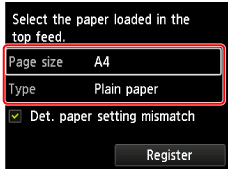
Jeśli na ekranie pojawi się komunikat, postępuj zgodnie z podawanymi w nim wskazówkami, aby dokończyć rejestrację.
Ważne- Podajnik ręczny jest niedostępny na potrzeby procedury drukowania wzoru testu dysz. Pamiętaj, żeby załadować papier do górnego podajnika.
-
Delikatnie otwórz tacę wyprowadzania papieru.
Otwórz delikatnie przedłużenie tacy wyjściowej, a następnie wyciągnij podpórkę wyprowadzania papieru.
-
Wybierz pozycję Obsługa (Maintenance) na ekranie GŁÓWNYM, a następnie naciśnij przycisk OK.
Pojawi się ekran Obsługa (Maintenance).
-
Wybierz pozycję Czyszczenie głowicy drukującej (Print head cleaning), a następnie naciśnij przycisk OK.
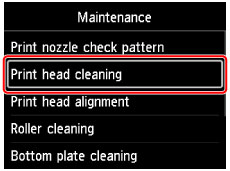
Zostanie wyświetlony ekran Czyszczenie głowicy drukującej (Print head cleaning).
-
Wybierz pozycję Czyszczenie systemu (System cleaning), a następnie naciśnij przycisk OK.
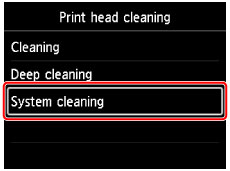
Pojawi się ekran potwierdzenia.
-
Wybierz pozycję Tak (Yes), a następnie naciśnij przycisk OK.
Drukarka rozpocznie czyszczenie systemu głowicy drukującej.
Przed zakończeniem procedury czyszczenia systemu głowicy drukującej przez drukarkę nie należy wykonywać żadnych innych czynności. Trwa to około 6 minut.
Zostanie wyświetlony ekran potwierdzenia wydruku wzoru.
-
Wybierz pozycję Tak (Yes), a następnie naciśnij przycisk OK.
Test wzoru dysz głowicy drukującej zostanie wydrukowany.
-
Gdy pojawi się komunikat o zakończeniu, naciśnij przycisk OK.
Jeśli problem nie ustąpi po wykonaniu czyszczenia systemu, należy wyłączyć urządzenie i po upływie 24 godzin ponownie przeprowadzić dokładne czyszczenie głowicy drukującej.
Jeżeli problem nadal nie zostanie rozwiązany, wymagana może być wymiana głowicy drukującej.
