
Uw printer transporteren
U mag de doos met de printer niet kantelen of op zijn kant of ondersteboven zetten. Als u dat wel doet, kan er inkt lekken tijdens het verplaatsen.
Als u de printer rechtop kunt verplaatsen:
Indien de printer tijdens het transport kan kantelen:
 Belangrijk
-
Als u de printer kantelt of deze op de zijkant of op zijn kop draait, kan er inkt uit lekken.
Daarom moet de inkt in de printer en een deel van de inkt in de inktcartridges worden overgebracht naar een onderhoudscartridge wanneer de printer wordt vervoerd. Zo kan worden voorkomen dat de printer inkt lekt.
Als de onderhoudscartridge geen ruimte heeft voor overgebrachte inkt, dient u deze te vervangen door een nieuwe. Er zijn maximaal drie onderhoudscartridges nodig.
Als vervanging niet mogelijk is, kan de voorbereiding voor het printertransport niet worden uitgevoerd. We raden aan om onderhoudscartridges aan te schaffen voordat u de voorbereidingen treft voor printertransport.
Een onderhoudscartridge die uit de printer is gehaald ter voorbereiding van printertransport heeft mogelijk wel bruikbare ruimte voor normaal afdrukken.
In dat geval kan de uitgenomen onderhoudscartridge weer worden teruggeplaatst voor gebruik.
Als u de printer na de voorbereiding voor printertransport voor het eerst gebruikt, wordt er inkt verbruikt om de printer in staat te stellen af te drukken. De onderhoudscartridge wordt hier ook voor gebruikt.
Bereid het vervoeren van de printer voor en verwijder de inkttanks.
Uw printer voorbereiden voor transport
-
Controleer of het apparaat aan staat.
-
Selecteer Onderhoud (Maintenance) in het scherm HOME en druk vervolgens op de knop OK.
Het scherm Onderhoud (Maintenance) wordt weergegeven.
-
Selecteer Voorbereiden voor transport (Prepare to transportation) en druk op de knop OK.
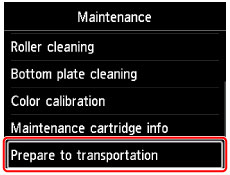
Het bevestigingsscherm wordt weergegeven.
-
Controleer het bericht, selecteer Ja (Yes) en druk vervolgens op de knop OK.
De inkt in de printer wordt naar de onderhoudscartridge gevoerd. Het duurt ongeveer 5 minuten voordat dit klaar is (het vervangen van de onderhoudscartridge is niet inbegrepen).
Voer tijdens dit proces geen andere handelingen uit.
Belangrijk- Als er bijna geen ruimte meer in de onderhoudscartridge is, verschijnt er een bericht waarin u wordt verzocht de onderhoudscartridge te vervangen. Volg de aanwijzingen in het bericht op om de onderhoudscartridge te vervangen.
-
Volg altijd onderstaande voorzorgsmaatregelen als er inkt wordt uitgespoten. Anders kan het uitspuiten van inkt worden onderbroken en steeds opnieuw beginnen, waardoor de printer meer inkt verbruikt.
- Koppel de printer niet los om de stroom uit te schakelen.
- Open het klepje over de tank niet.
- Open het klepje voor onderhoud niet.
- Verplaats de printer niet of til deze niet op.
-
Wanneer u een bericht ziet waarin u wordt gevraagd inkttanks te verwijderen, dient u alle inkttanks uit de printer te halen.
-
Sluit het klepje over de tank.
Er wordt een bericht weergegeven waarin u wordt verzocht de onderhoudscartridge te vervangen. Volg de aanwijzingen in het bericht op om de onderhoudscartridge te vervangen.
De inkt in de printer wordt naar de onderhoudscartridge gevoerd. Het duurt ongeveer 6 minuten voordat dit klaar is (het vervangen van de onderhoudscartridge is niet inbegrepen).
Voer tijdens dit proces geen andere handelingen uit.
Wanneer het voltooiingsbericht verschijnt, schakelt u de printer uit.
Belangrijk- Bewaar de verwijderde inkttanks in een tas om vlekken op kleding en dergelijke te voorkomen. Laat de inkttanks ook niet vallen en oefen er geen overmatige druk op uit. Ga er voorzichtig mee om.
Uw printer inpakken
-
Zet de printer uit.
-
Controleer of het AAN/UIT (POWER)-lampje uit is en haal de stekker uit het stopcontact.
Belangrijk- Als het AAN/UIT (POWER)-lampje van de printer brandt of knippert, mag u de stekker niet uit het stopcontact halen. Dit kan namelijk storingen of schade aan de printer veroorzaken waardoor u niet meer met de printer kunt afdrukken.
-
Trek de papieruitvoersteun uit en sluit vervolgens het verlengstuk van uitvoerlade en de papieruitvoerlade.
-
Sluit de bovenste invoer of de lade voor handmatige invoer.
Om de bovenste invoer te sluiten, trekt u het verlengstuk van papiersteun uit en vervolgens sluit u de papiersteun.
Om de lade voor handmatige invoer te sluiten, trekt u het verlengstuk van papiersteun en de papiersteun uit.
-
Koppel de printerkabel los van de computer en de printer en haal vervolgens de stekker van de printer uit het stopcontact.
-
Zet met plakband alle kleppen van de printer vast, zodat deze tijdens het verplaatsen niet kunnen opengaan.
-
Bevestig het beschermende materiaal aan de printer wanneer u de printer in de doos plaatst.
Belangrijk
- Plaats de printer opnieuw op een vlakke ondergrond en let daarbij op de inkttoevoerstopper.
Uw printer opnieuw installeren
Wanneer u de voorbereidingen voor het vervoeren hebt uitgevoerd en de printer is verplaatst, volgt u de onderstaande procedure op.
Belangrijk
- Tijdens de herinstallatie wordt er een grote hoeveelheid inkt verbruikt, aangezien inkt zich in de printer of in de printkop bevindt. Er zijn mogelijk extra nieuwe inkttanks of onderhoudscartridges nodig aangezien er een grote hoeveelheid inkt is uitgespoten. Zorg ervoor dat u inkttanks of onderhoudscartridges hebt voordat u de voorbereidingen uitvoert. Als er een bericht verschijnt waarin u wordt verzocht een inkttank of de onderhoudscartridge te vervangen, kunt u de printer niet gebruiken totdat u deze onderdelen door nieuwe hebt vervangen.
-
Haal de printer uit de doos.
-
Druk op de knop AAN (ON) om de printer in te schakelen.
-
Controleer het bericht, selecteer Ja (Yes) en druk vervolgens op de knop OK.
-
Wanneer het bericht verschijnt, opent u het klepje over tank en plaatst u alle verwijderde inkttanks.
Nadat het klepje over tank is gesloten, begint de printer met de voorbereidingen voor herinstallatie. Wacht een moment.
Voer tijdens dit proces geen andere handelingen uit.
Het hoofdmenu verschijnt nadat de voorbereidingen om de printer opnieuw te installeren zijn voltooid.
Belangrijk-
Als er zich niet genoeg inkt in de inkttanks bevindt, verschijnt er een bericht waarin u wordt verzocht om de inkttanks te vervangen. Volg de aanwijzingen in het bericht om de inkttank te vervangen en druk op de knop Terug (Back).
We raden u aan de verwijderde inkttanks te bewaren aangezien ze nog kunnen worden gebruikt voor normaal afdrukken.
-
Als er niet voldoende ruimte in de onderhoudscartridge is, verschijnt er een bericht waarin u wordt verzocht de onderhoudscartridge te vervangen. Volg de aanwijzingen in het bericht om de onderhoudscartridge te vervangen en druk op de knop Terug (Back).
Het wordt aanbevolen dat de verwijderde onderhoudscartridge wordt opgeborgen, omdat deze voor normaal afdrukken mogelijk nog steeds bruikbaar is.
- Bewaar de verwijderde inkttanks in een tas om vlekken op kleding en dergelijke te voorkomen. Laat de inkttanks ook niet vallen en oefen er geen overmatige druk op uit. Ga er voorzichtig mee om.
-
Volg altijd onderstaande instructies tijdens de voorbereidingen voor opnieuw installeren. Anders kan de voorbereiding voor opnieuw installeren worden onderbroken en steeds opnieuw beginnen, waardoor de printer meer inkt verbruikt.
- Koppel de printer niet los om de stroom uit te schakelen.
- Open het klepje over de tank niet.
- Open het klepje voor onderhoud niet.
- Verplaats de printer niet of til deze niet op.
-
