
Melakukan Pembersihan Sistem
Jika kualitas cetak tidak ditingkatkan dengan pembersihan tingkat dalam kepala cetak, lakukan pembersihan sistem. Pembersihan sistem mengonsumsi tinta dalam jumlah yang besar. Sering melakukan pembersihan sistem dapat mengonsumsi tinta dengan cepat, jadi lakukan pembersihan sistem hanya jika dibutuhkan.
 Penting
- Ketika melakukan pembersihan sistem, pastikan untuk memeriksa ruang kartrij perawatan yang telah digunakan. Pembersihan sistem mengonsumsi ruang dalam jumlah yang besar. Jika kartrij perawatan tidak memiliki ruang yang cukup, ganti kartrij perawatan dengan yang baru. Jika kartrij perawatan tidak memiliki ruang yang cukup, pesan akan muncul dan pembersihan sistem akan didisfungsikan.
 Catatan
-
Anda juga dapat melakukan pembersihan sistem menggunakan komputer. Ketika menggunakan komputer, pilih grup tinta yang akan dibersihkan, kemudian mulai membersihkan.
- Membersihkan Kepala Cetak (Windows)
- Membersihkan Kepala Cetak (Mac OS)
Ketika membersihkan kepala cetak dengan menggunakan pencetak, mulut semprot semua warna tinta dibersihkan.
Anda harus mempersiapkan: satu lembar kertas biasa ukuran A4 atau Letter
-
Pastikan bahwa daya telah dinyalakan.
-
Muatkan selembar kertas biasa ukuran A4 atau Letter ke dalam penyalur atas.
Setelah memuatkan kertas, layar pendaftaran informasi kertas untuk penyalur atas ditampilkan. Pilih A4 atau Letter untuk Uk. hlmn(Page size) dan Kertas Biasa(Plain paper) untuk Tipe(Type), pilih Daftar(Register), kemudian tekan tombol OK.
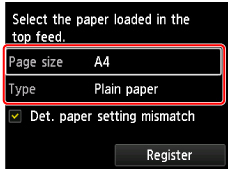
Jika pesan ditampilkan pada layar, ikuti arahan dalam pesan untuk menyelesaikan pendaftaran.
Penting- Tatakan penyaluran manual tidak tersedia untuk prosedur pencetakan pola pemeriksaan mulut semprot. Pastikan untuk memuatkan kertas ke dalam penyalur atas.
-
Buka tatakan keluaran kertas secara perlahan.
Buka perpanjangan tatakan keluaran secara perlahan, kemudian tarik keluar pendukung keluaran kertas.
-
Pilih Perawatan(Maintenance) pada layar BERANDA, kemudian tekan tombol OK.
Layar Perawatan(Maintenance) akan muncul.
-
Pilih Pembersihan kepala cetak(Print head cleaning), kemudian tekan tombol OK.
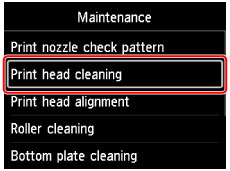
Layar Pembersihan kepala cetak(Print head cleaning) akan muncul.
-
Pilih Pembersihan sistem(System cleaning), kemudian tekan tombol OK.
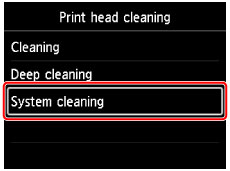
Layar konfirmasi akan muncul.
-
Pilih Ya(Yes), kemudian tekan tombol OK.
Pencetak memulai pembersihan sistem kepala cetak.
Jangan menjalankan operasi lain apa pun sampai pencetak menyelesaikan pembersihan sistem kepala cetak. Ini membutuhkan sekitar 6 menit.
Layar konfirmasi pencetakan pola akan muncul.
-
Pilih Ya(Yes), kemudian tekan tombol OK.
Pola pemeriksaan mulut semprot akan dicetak.
-
Ketika pesan penyelesaian muncul, tekan tombol OK.
Jika masalah belum teratasi setelah melakukan pembersihan sistem, matikan daya dan bersihkan lagi kepala cetak secara mendalam setelah 24 jam.
Jika masalah masih belum teratasi, mungkin diperlukan penggantian kepala cetak.
