
Melakukan Kalibrasi Warna Menggunakan Panel Operasi
Gunakan kalibrasi warna untuk mengoreksi corak warna pada kertas cetak.
 Catatan
-
Lakukan kalibrasi warna dalam kasus berikut ini:
- Setelah instalasi awal pencetak
- Jika warna tampak berbeda dari sebelumnya, meskipun dalam lingkungan dan kondisi pencetakan yang sama
- Untuk memastikan keseragaman warna ketika mencetak pada beberapa pencetak (Namun, pastikan untuk menggunakan versi firmware dan pengandar pencetak serta setelan yang sama.)
-
Kami menganjurkan agar melakukan kalibrasi warna menggunakan kertas yang sama dengan yang digunakan untuk mencetak.
-
Sebelum melakukan kalibrasi warna, lakukan pembersihan kepala cetak atau penjajaran kepala cetak. Hal ini meningkatkan ketepatan kalibrasi warna.
Jika level sisa tinta untuk kotak tinta rendah, ganti kotak tinta.
-
Anda juga dapat melakukan kalibrasi warna menggunakan komputer.
-
Pastikan bahwa daya telah dinyalakan.
 Penting
-
Untuk meningkatkan ketepatan stabilitas warna ketika melaksanakan kalibrasi warna, pertahankan lingkungan suhu dan kelembapan konstan setiap kalinya dalam batas suhu 15 sampai 30°C (59 sampai 86°F) dan kelembapan dalam batas 40 sampai 60%.
Melaksanakan kalibrasi warna pada kondisi suhu dan kelembapan yang bervariasi mungkin dapat menghambat pencetak untuk membuat pengaturan yang tepat.
- Sebelum kalibrasi warna, pastikan pencetak tidak diarahkan ke sinar matahari langsung atau sumber cahaya kuat lainnya. Jika pencetak diarahkan ke sumber cahaya yang kuat, pengaturan yang tepat bisa jadi tidak dimungkinkan.
-
-
Pilih Perawatan(Maintenance) pada layar BERANDA, kemudian tekan tombol OK.
Layar Perawatan(Maintenance) akan muncul.
-
Pilih Kalibrasi warna(Color calibration), kemudian tekan tombol OK.
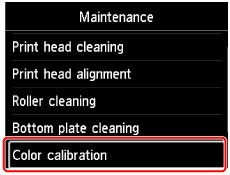
Layar Kalibrasi warna(Color calibration) akan muncul.
-
Pilih Atur otomatis(Auto adjust), kemudian tekan tombol OK.
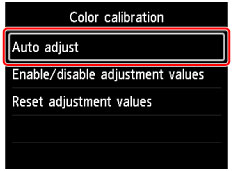
Layar konfirmasi akan muncul.
-
Pilih Ya(Yes), kemudian tekan tombol OK.
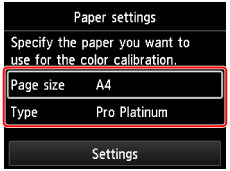
Layar setelan kertas akan muncul.
Tentukan Uk. hlmn(Page size) dan Tipe(Type) kertas yang akan digunakan, pilih Setelan(Settings), kemudian tekan tombol OK.
Untuk detail tentang kertas, lihat Kertas yang Dapat Digunakan dalam Kalibrasi Warna.
-
Muatkan selembar kertas yang ditentukan dalam langkah 5 ke dalam penyalur atas.
Penting- Anda tidak dapat menggunakan tatakan penyaluran manual ketika melakukan kalibrasi warna.
-
Buka tatakan keluaran kertas secara perlahan.
Buka perpanjangan tatakan keluaran, kemudian tarik keluar pendukung keluaran kertas.
-
Tekan tombol OK.
Setelah pengukuran lingkungan dan kertas diperiksa, kalibrasi warna dilaksanakan, nilai pengaturan akan diset secara otomatis.
Catatan-
Jika kalibrasi warna tidak dilaksanakan dengan benar, pesan kesalahan akan muncul pada LCD.
-
-
Ketika pesan penyelesaian muncul, tekan tombol OK.
Catatan
- Untuk menerapkan nilai pengaturan kalibrasi warna pada pencetakan, set dalam pengandar pencetak atau pada panel operasi. Namun, jika nilai yang diset pada pengandar pencetak dan panel operasi berbeda, setelan pada pengandar pencetak akan diprioritaskan.
- Untuk memfungsikan atau mendisfungsikan nilai pengaturan kalibrasi warna, pilih Fngsikn/disfngsikn nilai pngaturn(Enable/disable adjustment values) pada layar Kalibrasi warna(Color calibration).
- Untuk mengosongkan nilai pengaturan kalibrasi warna, pilih Set ulang nilai pengaturan(Reset adjustment values) pada layar Kalibrasi warna(Color calibration).
