
Tulostimen käyttäminen suoran yhteyden kautta
Suoran yhteyden avulla voit tulostaa yhdistämällä tulostimen esimerkiksi älypuhelimeen tai tablet-tietokoneeseen langattoman yhteyden kautta ympäristössä, jossa ei ole käytettävissä langatonta reititintä. Lisäksi voit yhdistää tulostimen laitteeseen ilman langatonta reititintä, vaikka sellainen olisi käytettävissä.
Tässä osiossa kuvataan seuraavat toiminnot suora yhteys -tilassa.
-
Tulostimen ja laitteen asetusten muuttaminen ja yhdistäminen langattomasti
-
Tulostaminen tulostimeen yhdistetystä laitteesta
-
Suoran yhteyden päättäminen ja tulostimen asetusten palauttaminen normaaliin käyttöön
-
Suoran yhteyden asetusten muuttaminen
 Tärkeää
-
Tämä asetus on järjestelmänvalvojalle. Asetusten muuttaminen edellyttää järjestelmänvalvojan salasanaa.
-
Ennen kuin käytät tulostinta suoran yhteyden avulla, tarkista käyttörajoitukset ja siirrä tulostin suoraan yhteyteen.
Suoran yhteyden valmistelu
Muuta seuraavat asetukset valmistellessasi suoraa yhteyttä.
 Tulostimen asetusten muuttaminen
Langattoman viestintälaitteen asetusten muuttaminen ja laitteen yhdistäminen tulostimeen
-
Tulostimen asetusten muuttaminen
-
Valitse ALKU-näytössä
 LAN-asetukset (LAN settings).
Jos haluat määrittää järjestelmänvalvojan salasanan, syötä salasana.
-
Valitse

 -painikkeella Vaihda LAN (Change LAN) ja napsauta OK-painiketta.
 -
Valitse
-painikkeella Ota suora yhteys käytt. (Activate direct connect.) ja napsauta OK-painiketta. -
Valitse
-painikkeella Kyllä (Yes) ja napsauta OK-painiketta.Suoran yhteyden tunniste (SSID) tulee näkyviin.
Kun laite havaitsee tulostimen, se tunnistaa tulostimen tunnuksen (SSID) perusteella.
 Huomautus
-
Jos valitset
-painikkeella Tiedot (Details), seuraavat kohteet tulevat näkyviin.-
Suojausasetukset
-
Salasana
-
Koneen nimi, joka näkyy Wi-Fi Direct -yhteensopivassa laitteessa
Salasana on pakollinen yhdistettäessä laitetta tulostimeen. Salasanaa ei tarvita kaikkien käytettävien laitteiden yhteydessä.
Kun yhdistät Wi-Fi Direct -yhteensopivan laitteen tulostimeen, valitse laitteen nestekidenäytössä näkyvä laitteen nimi.
-
-
Tunniste (SSID) ja suojausasetukset määritetään automaattisesti. Voit päivittää ne seuraavasti.
-
-
Valitse
-painikkeella OK ja napsauta OK-painiketta.Suora yhteys tulee käyttöön, ja langaton viestintälaite voidaan yhdistää tulostimeen langattomasti.
-
Langattoman viestintälaitteen asetusten muuttaminen ja laitteen yhdistäminen tulostimeen
Huomautus-
Suosittelemme, että ennen laitteen yhdistämistä tarkistat suoraa yhteyttä varten tunnisteen (SSID) ja salasanan.
Voit tarkistaa tunnuksen (SSID) ja salasanan tuomalla ne näkyviin tulostimen käyttöpaneeliin tai tulostamalla tulostimen verkkoasetustiedot.
LAN-asetukset (järjestelmänvalvojan käyttöön tarkoitettu kohde)
-
Kytke laitteen langaton tiedonsiirto päälle.
Ota "Wi-Fi" käyttöön laitteen "Asetus"-valikossa.
Lisätietoja laitteen langattoman tiedonsiirron kytkemisestä päälle on laitteen käyttöohjeissa.
-
Valitse laitteessa näkyvästä luettelosta "DIRECT-XXXX-PRO-YYYYseries" ("XXXX" edustaa aakkosnumeerisia merkkejä ja "YYYY" numeroita).
-
Anna salasana.
Laite yhdistetään tulostimeen.
Huomautus-
Laitteen yhdistäminen tulostimeen langattoman LAN-verkon kautta edellyttää salasanaa sen mukaan, millaista langatonta viestintälaitetta käytät. Anna sama salasana, joka on määritetty tulostimeen.
-
Jos Wi-Fi Direct -yhteensopiva laite on määritetty priorisoimaan Wi-Fi Direct -toiminnon avulla ja se muodostaa yhteyden tulostimeen, tulostin näyttää vahvistusviestin, jossa kysytään, sallitko laitteen muodostaa yhteyden tulostimeen.
Varmista, että nestekidenäytössä näkyy langattoman viestintälaitteen nimi, valitse Kyllä (Yes) ja napsauta sitten OK-painiketta.
-
-
Tulostaminen suoran yhteyden avulla
Yhdistä laite ja tulostin suoralla yhteydellä sekä aloita tulostus laitteesta.
Huomautus
-
Lisätietoja tulostuksesta laitteella langattoman LAN-verkon kautta on laitteen tai sovelluksen käyttöoppaassa.
Suoran yhteyden päättäminen
Ympäristöissä, joissa tulostin on yleensä yhdistettynä tietokoneeseen langattoman LAN-verkon kautta, määritetään tulostin langattomaan LAN-yhteyteen seuraavien ohjeiden mukaisesti, kun tulostimen tilapäinen käyttö suoran yhteyden kautta on lopetettu.
-
Valitse ALKU-näytössä
LAN-asetukset (LAN settings).Jos haluat määrittää järjestelmänvalvojan salasanan, syötä salasana.
-
Valitse
-painikkeella Vaihda LAN (Change LAN) ja napsauta OK-painiketta. -
Valitse
-painikkeella Ota WLAN käyttöön (Activate wireless LAN) ja napsauta OK-painiketta.Jos et käytä tulostinta langattoman LAN-yhteyden kautta, valitse Ota kiinteä LAN käyttöön (Activate wired LAN) tai Poista LAN käytöstä (Disable LAN).
Suora yhteys -asetusten muuttaminen
Muuta suoran yhteyden asetukset seuraavasti.
-
Valitse aloitusnäytössä
 Asetusvalikoima (Various settings).
 -
Valitse
-painikkeella Laitteen asetukset (Device settings) ja paina OK-painiketta. -
Valitse
-painikkeella LAN-asetukset (LAN settings) ja paina OK-painiketta.Jos haluat määrittää järjestelmänvalvojan salasanan, syötä salasana.
-
Valitse
-painikkeella Muut asetukset (Other settings) ja paina OK-painiketta. -
Valitse
-painikkeella Suoran yhteyden asetukset (Direct connection settings) ja napsauta OK-painiketta. -
Valitse kohde
-painikkeella ja paina OK-painiketta.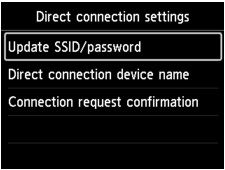
- Päivitä SSID/salasana (Update SSID/password)
-
Päivitä suoran yhteyden tunnus (SSID) ja salasana.
-
Kun vahvistusnäyttö tulee näkyviin, päivitä tunnus (SSID) ja salasana valitsemalla Kyllä (Yes) ja napsauttamalla OK-painiketta.
-
Voit tarkistaa suojausasetuksen ja päivitetyn salasanan valitsemalla
-painikkeella Tiedot (Details) ja napsauttamalla OK-painiketta. Valitse seuraavassa näytössä Kyllä (Yes) ja napsauta OK-painiketta. - Suoran yhteyden laitenimi (Direct connection device name)
-
Muuta tulostimen nimeä, joka näkyy Wi-Fi Direct -yhteensopivassa laitteessa.
-
Kun napsautat OK-painiketta, näkyviin tulee laitteen nimen määritysnäyttö.
-
Vaihda nimi seuraavalla tavalla.
-
Paina OK-painiketta.
-
Anna laitteen nimi (enintään 32 merkkiä).
-
Valitse

 -painikkeella OK ja paina OK-painiketta.
 -
Viimeistele laitteen nimen määritys napsauttamalla OK-painiketta.
- Yhteyspyynnön vahvistus (Connection request confirmation)
-
Muuta vahvistusnäytön asetusta, kun Wi-Fi Direct -yhteensopiva laite muodostaa yhteyden tulostimeen.
-
Kun napsautat OK-painiketta, näkyviin tulee vahvistusikkuna. Jos haluat, että tulostin ilmoittaa Wi-Fi Direct -laitteen muodostavan yhteyttä tulostimeen, valitse Kyllä (Yes) ja napsauta OK-painiketta.
Tärkeää-
Jotta estät luvattoman käytön, suosittelemme jättämään asetukset oletusasetuksiksi.
Kun olet saanut asetukset valmiiksi tulostin palaa Suoran yhteyden asetukset (Direct connection settings) -näyttöön.
-
Paina ALKU (HOME) -painiketta.
ALKUUN-näyttö avautuu.
Huomautus
-
Jos muutat tulostimen suoran yhteyden asetusta, muuta myös laitteen langattoman reitittimen asetusta.
