
Використання апарата в режимі безпосереднього підключення
Режим безпосереднього підключення дає змогу друкувати або сканувати шляхом безпроводового з’єднання апарата з пристроєм, наприклад смартфоном або планшетом, у середовищі, де маршрутизатор безпроводової мережі недоступний. Крім того, можна підключити апарат до пристрою без маршрутизатора безпроводової мережі, навіть якщо він доступний.
У цьому розділі описуються зазначені нижче операції для режиму безпосереднього підключення.
-
Змінення параметрів апарата й пристрою та їх безпроводове з’єднання між собою
-
Друк і сканування з пристрою, підключеного до апарата
-
Вимкнення режиму безпосереднього підключення та встановлення параметрів апарата для звичайного використання
-
Змінення параметрів для режиму безпосереднього підключення
 Важливо
-
Перш ніж використовувати апарат у режимі безпосереднього підключення, перевірте обмеження щодо використання, а потім переведіть апарат у режим безпосереднього підключення.
Підготовка до безпосереднього підключення
Змініть наведені нижче параметри, щоб здійснити підготовку до безпосереднього підключення.
-
Параметри LAN апарата
-
Параметри для підключення безпроводового пристрою зв’язку
 Змінення параметрів безпроводового пристрою зв’язку й підключення його до апарата
Змінення параметрів апарата
-
Торкніться піктограми в правому верхньому куті екрана «ПОЧАТОК».
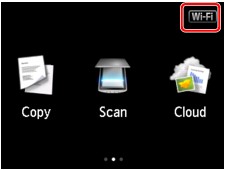
Наприклад, якщо підключення до безпроводової локальної мережі увімкнено, виконайте наведені нижче дії.
Відобразиться екран Змінити LAN (Change LAN).
 Примітка
-
Щоб відобразити екран Змінити LAN (Change LAN), можна також виконати наведену нижче процедуру.
-
Проведіть пальцем по екрану «ПОЧАТОК» і торкніться піктограми
 Настрою-вання (Setup).
 -
Торкніться пункту
 Параметри пристрою (Device settings).
 -
Легко торкніться пункту Параметри LAN (LAN settings).
-
Торкніться пункту Змінити LAN (Change LAN).
-
-
-
Торкніться пункту Актив. безпос. підключ. (Activate direct connect.).
-
Торкніться кнопки Так (Yes).
Відобразиться ідентифікатор (SSID) для режиму безпосереднього підключення.
Коли пристрій розпізнає апарат, розпізнавання апарата здійснюється за ідентифікатором (SSID).
Примітка-
Щоб відобразити наведені нижче елементи, легко торкніться пункту Докладно (Details) й торкніться кнопки Так (Yes).
-
Параметри безпеки
-
Пароль
-
Ім’я апарата, яке відображається на пристрої з підтримкою режиму Wi-Fi Direct
Під час підключення пристрою до апарата необхідно ввести пароль. Можна не вводити пароль — це залежить від використовуваного пристрою.
Якщо до апарата підключено пристрій із підтримкою режиму Wi-Fi Direct, виберіть ім’я пристрою, відображуване на сенсорному екрані вашого пристрою.
-
-
Ідентифікатор (SSID) і параметри безпеки вибираються автоматично. Щоб дізнатись, як їх оновити, див нижче.
-
-
Торкніться кнопки OK.
Після встановлення безпосереднього підключення можна підключити пристрій безпроводового зв’язку до апарата безпроводовим способом.
Змінення параметрів безпроводового пристрою зв’язку й підключення його до апарата
Примітка
-
Перед підключенням пристрою рекомендуємо перевірити ідентифікатор (SSID) і пароль для режиму безпосереднього підключення.
Щоб перевірити ідентифікатор (SSID) і пароль, відобразіть їх на панелі керування апарата або надрукуйте інформацію про параметри мережі апарата.
-
Увімкніть функцію безпроводового зв’язку на своєму пристрої.
Увімкніть Wi-Fi у меню «Установки» вашого пристрою.
Докладніше про ввімкнення функції безпроводового зв’язку див. в посібнику з експлуатації вашого пристрою.
-
З переліку, який відображається на пристрої, виберіть «DIRECT-XXXX-MG7700 series» («X» відображає букви та цифри.).
-
Введіть пароль.
Ваш пристрій підключено до апарата.
Примітка-
Для підключення пристрою до апарата через безпроводову локальну мережу знадобиться ввести пароль — це залежить від того, який пристрій використовується. Введіть пароль, зазначений для апарата.
-
Під час підключення до апарата пристрою з підтримкою режиму Wi-Fi Direct, на якому встановлено пріоритет на використання цього режиму, на апараті відобразиться екран підтвердження із запитом, чи надаєте ви дозвіл на підключення пристрою до апарата.
Переконайтеся, що ім’я, відображуване на сенсорному екрані, збігається з іменем вашого пристрою, і торкніться кнопки Так (Yes).
-
Друк і сканування в режимі безпосереднього підключення
Підключіть пристрій до апарата в режимі безпосереднього підключення й почніть друкувати або сканувати з пристрою.
Примітка
-
Докладніше про друк або сканування із зовнішнього пристрою через безпроводову локальну мережу див. в посібнику з експлуатації пристрою або програми.
Вимкнення режиму безпосереднього підключення
Якщо апарат зазвичай підключений до комп’ютера за допомогою безпроводової локальної мережі, після завершення тимчасового використання апарата в режимі безпосереднього підключення настройте апарат для роботи з безпроводовою мережею за описаною нижче процедурою.
-
Торкніться піктограми
 в правому верхньому куті екрана «ПОЧАТОК».
Відобразиться екран Змінити LAN (Change LAN).
Примітка-
Щоб відобразити екран Змінити LAN (Change LAN), можна також виконати наведену нижче процедуру.
-
Проведіть пальцем по екрану «ПОЧАТОК» і торкніться піктограми
Настрою-вання (Setup). -
Торкніться пункту
Параметри пристрою (Device settings). -
Легко торкніться пункту Параметри LAN (LAN settings).
-
Торкніться пункту Змінити LAN (Change LAN).
-
-
-
Торкніться пункту Активація WLAN (Activate wireless LAN).
Якщо апарат не використовується через безпроводову локальну мережу, виберіть пункт Активація пров. LAN (Activate wired LAN) або Вимкнути LAN (Disable LAN).
Змінення параметрів безпосереднього підключення
Змініть параметри для режиму безпосереднього підключення, виконавши описану нижче процедуру.
-
Проведіть пальцем по екрану «ПОЧАТОК» і торкніться піктограми
Настрою-вання (Setup). -
Торкніться пункту
Параметри пристрою (Device settings). -
Легко торкніться пункту Параметри LAN (LAN settings).
-
Торкніться пункту Інші параметри (Other settings).
-
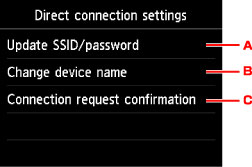
Торкніться пункту Параметри безпосер. підкл. (Direct connection settings).
-
Змініть параметри, якщо це необхідно.
-
Щоб оновити ідентифікатор (SSID) і пароль для режиму безпосереднього підключення, виконайте наведені нижче дії.
Торкніться елемента A, щоб відобразити екран підтвердження. Щоб оновити ідентифікатор (SSID) і пароль, торкніться кнопки Так (Yes).
Щоб перевірити параметри безпеки та оновлений пароль, легко торкніться пункту Докладно (Details) й торкніться кнопки Так (Yes), щойно відобразиться наступний екран.
-
Щоб змінити ім’я цього апарата, яке відображається на пристрої з підтримкою режиму Wi-Fi Direct, виконайте наведені нижче дії
Торкніться елемента B, щоб відобразити ім’я апарата (ім’я пристрою), яке відображається на пристрої з підтримкою режиму Wi-Fi Direct.
Щоб змінити ім’я, виконайте нижченаведену процедуру.
-
Торкніться сенсорного екрана.
-
Введіть ім’я пристрою (до 32 символів).
-
Торкніться кнопки OK, щоб завершити введення імені пристрою.
-
Торкніться кнопки OK, щоб завершити зазначення імені пристрою.
-
-
Змінення параметрів екрана підтвердження під час підключення до апарата пристрою з підтримкою режиму Wi-Fi Direct
Торкніться елемента C, щоб відобразити екран підтвердження. Якщо потрібно, щоб на екрані з’являлося сповіщення про підключення до апарата пристрою з підтримкою режиму Wi-Fi Direct, торкніться кнопки Так (Yes).
Важливо-
Щоб запобігти можливості несанкціонованого доступу, рекомендуємо не змінювати параметри за промовчанням.
-
Після завершення налаштування параметрів апарат повертається до екрана Параметри безпосер. підкл. (Direct connection settings).
-
-
Торкніться кнопки ПОЧАТОК (HOME).
Відобразиться екран «ПОЧАТОК».
Примітка
-
Якщо ви змінюєте параметри безпосереднього підключення для апарата, також змініть параметри маршрутизатора безпроводової мережі в своєму пристрої.
