
Drukowanie poprzez umieszczenie smartfona nad urządzeniem
Urządzenie jest zgodne z NFC (ang. Near Field Communication), czyli komunikacją bezprzewodową bliskiego zasięgu.
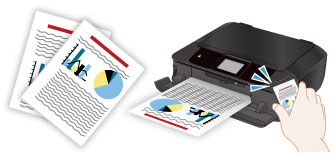
Po umieszczeniu zgodnego z NFC smartfona lub tabletu z systemem Android nad symbolem NFC na panelu operacyjnym urządzenia możesz drukować fotografie i dokumenty zapisane w smartfonie lub w tablecie.
Przed skorzystaniem z funkcji NFC
Pobierz i zainstaluj aplikację „Canon PRINT Inkjet/SELPHY”.
Pobierz bezpłatnie z witryny Google Play.
 Ważne
Ważne
-
Może być niedostępna w zależności od kraju lub regionu.
-
Aplikację można pobierać bezpłatnie, ale należy ponieść koszty połączenia z Internetem.
Drukowanie z użyciem funkcji NFC
Przed rozpoczęciem drukowania upewnij się, że w smartfonie zainstalowana jest aplikacja „Canon PRINT Inkjet/SELPHY”.
-
Uruchom aplikację „Canon PRINT Inkjet/SELPHY”.
-
Do wyboru są ustawienia Drukow. fotografii (Photo Print) i Drukowanie dokumentu (Document Print).
Jeśli podczas drukowania dokumentu pojawi się komunikat Usł. konw. danych (Data Conversion Service), dotknięcie przycisku OK spowoduje przekonwertowanie dokumentu w celu zachowania jego układu.
Ważne-
Aby smartfon lub tablet mógł korzystać z usługi konwersji danych, musi mieć połączenie z Internetem. Należy pamiętać o opłatach za to połączenie.
-
-
Wybierz fotografię lub dokument do wydrukowania i w razie potrzeby ustaw rozmiar papieru itp.
-
Umieść smartfon nad symbolem NFC na urządzeniu.
Smartfon automatycznie połączy się z urządzeniem, a urządzenie rozpocznie drukowanie.
Ważne
-
Jeśli drukowanie nie rozpocznie się, zmień położenie smartfona nad urządzeniem.
Rozwiązywanie problemów
 Nie można drukować/skanować za pomocą urządzenia zgodnego z NFC
