
Ręczne wyrównywanie głowicy drukującej
Jeśli po automatycznym wyrównaniu głowicy drukującej linie proste są drukowane krzywo lub wyniki drukowania są nadal niezadowalające, należy ręcznie wyrównać głowicę drukującą.
 Uwaga
Uwaga
- Szczegółowe informacje na temat automatycznego dostosowywania położenia głowicy drukującej można znaleźć w części Wyrównywanie głowicy drukującej.
Należy przygotować: trzy arkusze zwykłego papieru formatu A4 lub Letter
-
Upewnij się, że urządzenie jest włączone.
-
Załaduj do kasety 2 trzy arkusze papieru zwykłego formatu A4 lub Letter.
Po włożeniu kasety do urządzenia na ekranie dotykowym pojawi się ekran rejestrowania informacji o papierze. Wybierz dla opcji Roz. str. (Page size) ustawienie A4 lub Letter, natomiast dla opcji Typ (Type) — ustawienie Papier zwykły (Plain paper), a następnie dotknij przycisku Zarejestruj (Register).
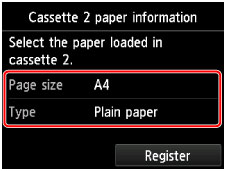
Jeśli na ekranie pojawi się komunikat, postępuj zgodnie z podawanymi w nim wskazówkami, aby dokończyć rejestrację.
-
Otwórz delikatnie tacę wyprowadzania papieru, trzymając za jej boki.
Przedłużenie tacy wyjściowej wysunie się automatycznie po otwarciu tacy wyprowadzania papieru.
-
Wysuń podpórkę wyprowadzania papieru.
 Ważne
Ważne- Zamknij prowadnicę podajnika dysku, jeśli jest otwarta.
-
Wykonaj szybki ruch na ekranie GŁÓWNY, a następnie dotknij przycisku
 Ustawienia (Setup).
Pojawi się ekran menu ustawień.
-
Dotknij przycisku
 Obsługa (Maintenance).
Pojawi się ekran Obsługa (Maintenance).
-
Dotknij przycisku Ręczne wyrównywanie głowicy (Manual head alignment).
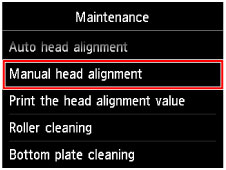
Pojawi się ekran potwierdzenia.
Uwaga- Aby wydrukować i sprawdzić bieżące wartości wyrównania głowicy drukującej, wybierz opcję Drukuj wartość wyrówn. głowicy (Print the head alignment value).
-
Dotknij przycisku Tak (Yes).
Zostanie wydrukowany wzór wyrównywania głowicy drukującej.
Ważne- Nie otwieraj panelu operacyjnego podczas drukowania.
-
Po pojawieniu się komunikatu „Czy desenie zostały wydrukowane prawidłowo? (Did the patterns print correctly?)” potwierdź, że deseń został wydrukowany prawidłowo, a następnie dotknij przycisku Tak (Yes).
-
Potwierdź komunikat, a następnie dotknij przycisku Dalej (Next).
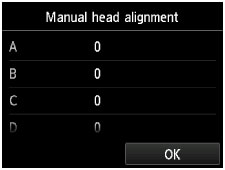
Pojawi się ekran pozwalający na wprowadzenie wartości wyrównania głowicy drukującej.
-
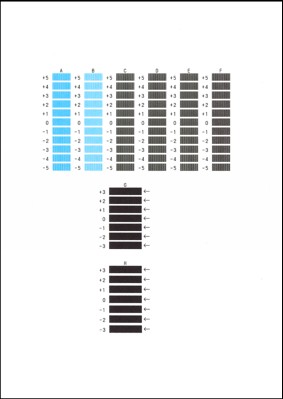
Obejrzyj pierwszy wzór, dotknij litery A w celu sprawdzenia wydrukowanych wzorów, a następnie dotknij w kolumnie A numeru wzoru, w którym pionowe smugi są najmniej widoczne.
 Uwaga
Uwaga-
W razie problemów z wyborem najlepszego deseniu należy wybrać ustawienie, które powoduje powstawanie najmniej zauważalnych pionowych smug.
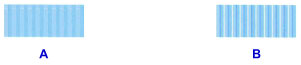
A: Niezauważalne pionowe smugi
B: Wyraźne białe, pionowe smugi
-
-
Powtarzaj tę samą procedurę, aż zakończysz wprowadzanie numerów wzorów w kolumnach od B do H, a następnie dotknij przycisku OK.
W przypadku kolumn G i H należy wybrać ustawienie wskazywane przez strzałkę, które powoduje powstawanie najmniej zauważalnych białych, poziomych smug.
Uwaga-
W razie problemów z wyborem najlepszego wzoru trzeba wybrać ustawienie, które powoduje powstawanie najmniej zauważalnych poziomych smug.

C: Niezauważalne poziome smugi
D: Wyraźne poziome smugi
-
-
Potwierdź komunikat, a następnie dotknij przycisku OK.
Zostanie wydrukowany drugi wzór.
Ważne- Nie otwieraj panelu operacyjnego podczas drukowania.
-
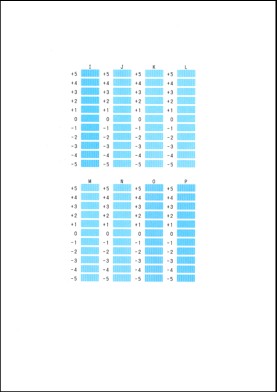
Obejrzyj drugi wzór, dotknij litery I w celu sprawdzenia wydrukowanych wzorów, a następnie dotknij w kolumnie I numeru wzoru, w którym pionowe smugi są najmniej widoczne.
 Uwaga
Uwaga-
W razie problemów z wyborem najlepszego deseniu należy wybrać ustawienie, które powoduje powstawanie najmniej zauważalnych pionowych smug.
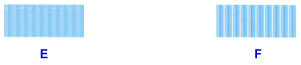
E: Niezauważalne pionowe smugi
F: Wyraźne białe, pionowe smugi
-
-
Powtarzaj tę samą procedurę, aż zakończysz wprowadzanie numerów wzorów w kolumnach od J do P, a następnie dotknij przycisku OK.
-
Potwierdź komunikat, a następnie dotknij przycisku OK.
Zostanie wydrukowany trzeci wzór.
Ważne- Nie otwieraj panelu operacyjnego podczas drukowania.
-
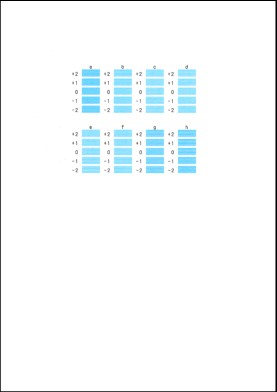
Obejrzyj trzeci wzór, dotknij litery a w celu sprawdzenia wydrukowanych wzorów, a następnie dotknij w kolumnie a numeru wzoru, w którym poziome paski są najmniej widoczne.
 Uwaga
Uwaga-
W razie problemów z wyborem najlepszego wzoru należy wybrać ustawienie, które powoduje powstawanie najmniej zauważalnych poziomych smug.
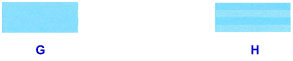
G: Niezauważalne poziome paski
H: Wyraźne poziome paski
-
-
Powtarzaj tę samą procedurę, aż zakończysz wprowadzanie numerów wzorów w kolumnach od b do h, a następnie dotknij przycisku OK.
-
Po wyświetleniu komunikatu o zakończeniu procedury dotknij przycisku OK.
