
ECO-innstillinger
Med denne innstillingen kan du bruke automatisk dupleksutskrift som standard for å spare papir og slå maskinen av og på automatisk for å spare strøm.

Bruke dupleksutskrift
Følg fremgangsmåten nedenfor for å bruke dupleksutskrift.
-
Dra fingeren raskt over HJEM-skjermbildet og velg
 ECO-innstillinger (ECO settings).
 -
Tapp 2-sidig utskriftsinnstilling (Two-sided printing setting).
-
Angi innstillingene etter behov.
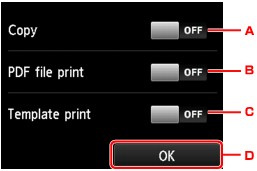
-
Tapp for å velge tosidig kopiering som standard.
-
Tapp for å velge at PDF-filer som er lagret på et minnekort, skal skrives ut som dupleksutskrift som standard.
-
Tapp for å velge at maskinen skal skrive ut malskjemaer med tosidig utskrift som standard.
-
Tapp for å angi utskriftsinnstillingene.
 Merk
Merk-
Når dupleksutskrift er valgt, vises ikonet
 i innstillingselementene for dupleksutskrift i hvert skjermbilde for utskriftsinnstillinger.
-
-
Bruke strømsparingsfunksjonen
Følg fremgangsmåten nedenfor for å bruke strømsparingsfunksjonen.
-
Dra fingeren raskt over HJEM-skjermbildet og velg
ECO-innstillinger (ECO settings). -
Tapp Strømsparingsinnstillinger (Energy saving settings).
-
Angi innstillingene etter behov.
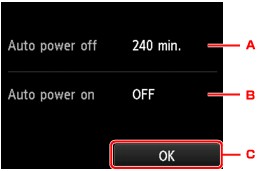
-
Tapp for å angi hvor lang tid som skal gå før maskinen slås av automatisk når det ikke er noen aktivitet, eller når ingen utskriftsdata sendes til maskinen.
Merk-
Hvis du velger Skrivbart fra USB-PC (Writable from USB PC) for Lese-/skriveattributt (Read/write attribute) under Avanserte innstillinger (Device user settings), er innstillingen Slås av automatisk ugyldig.
-
-
Tapp for å velge innstillingen.
Når du velger PÅ (ON), aktiveres maskinen til å slås på automatisk når en skanningskommando fra en datamaskin eller utskriftsdata sendes til maskinen.
-
Trykk for å kontrollere innstillingene.
-
