
 Nepavyksta rasti įrenginio per belaidį LAN

-
1 patikrinimas Įsitikinkite, kad įrenginys įjungtas.
-
2 patikrinimas Ar jutikliniame ekrane rodoma piktograma
 ?
?Jei piktogramos nėra, bakstelėkite piktogramą viršuje dešinėje ir ekrane Keisti LAN (Change LAN) pasirinkite Suaktyvinti belaidį LAN (Activate wireless LAN).
-
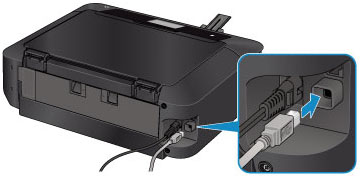
3 patikrinimas Jei įrenginys laikinai prijungtas prie kompiuterio USB kabeliu, įsitikinkite, kad USB kabelis tinkamai prijungtas.
Jei naudodami USB ryšį programa „IJ Network Tool“ nustatote belaidį LAN ryšį arba keičiate belaidžio LAN parametrus, USB kabeliu prijunkite įrenginį prie kompiuterio, kaip pavaizduota tolesniame paveikslėlyje. USB prievadas yra užpakalinėje įrenginio pusėje.
-
4 patikrinimas Įsitikinkite, kad atlikta įrenginio sąranka.
Jei ne, atlikite sąranką.
-
Naudojant „Windows“:
Naudokite sąrankos CD arba vykdykite „Canon“ svetainėje pateiktas instrukcijas.
-
Naudojant „Mac OS“:
Vykdykite „Canon“ svetainėje pateiktas instrukcijas.
-
-
5 patikrinimas Jei naudojate „IJ Network Tool“, dar kartą raskite įrenginį.
-
Naudojant „Windows“:
-
Naudojant „Mac OS“:
-
-
6 patikrinimas Jei įrenginio ieškote per tinklą, įsitikinkite, kad įrenginys susietas su prievadu. („Windows“)
Jei „IJ Network Tool“ dalyje Pavad. (Name) rodoma Nėra tvarkyklės (No Driver), įrenginys su prievadu nesusietas. Norėdami susieti prievadą su įrenginiu, meniu Parametrai (Settings) pasirinkite Susieti prievadą (Associate Port).
-
7 patikrinimas Įsitikinkite, kad įrenginio ir belaidžio maršruto parinktuvo tinklo parametrai sutampa.
Norėdami rasti belaidžio maršruto parinktuvo parametrus žr. su belaidžiu maršruto parinktuvu pateiktą instrukcijų vadovą arba kreipkitės į jo gamintoją, tada pakeiskite įrenginio parametrus, kad jie sutaptų su rastaisiais.
-
8 patikrinimas Patikrinkite, ar nėra kliūčių.
Bevielis ryšys tarp skirtingų patalpų ar aukštų yra gana prastas. Jei reikia, perkelkite įrenginį ir belaidį maršruto parinktuvą.
Norėdami patikrinti radijo ryšio kokybę atlikite toliau nurodytus veiksmus.
-
Naudojant „Windows“:
-
Naudojant „Mac OS“:
-
-
9 patikrinimas Įsitikinkite, kad įrenginys nepastatytas per toli nuo belaidžio maršruto parinktuvo.
Patalpoje įrenginys nuo belaidžio maršruto parinktuvo gali būti nutolęs iki 50 m (164 pėd.). Įsitikinkite, kad įrenginys yra pakankamai arti ketinamo naudoti belaidžio maršruto parinktuvo.
Norėdami patikrinti radijo ryšio kokybę atlikite toliau nurodytus veiksmus.
-
Naudojant „Windows“:
-
Naudojant „Mac OS“:
-
-
10 patikrinimas Įsitikinkite, kad šalia nėra radijo bangų trukdžių šaltinio.
Jei šalia yra įtaisas, pvz., mikrobangų krosnelė, kuris skleidžia tos pačios dažnių juostos bangas kaip ir belaidis maršruto parinktuvas, jis gali sukelti trukdžius. Belaidį maršruto parinktuvą pastatykite kiek įmanoma toliau nuo trukdžių šaltinių.
Norėdami patikrinti radijo ryšio kokybę atlikite toliau nurodytus veiksmus.
-
Naudojant „Windows“:
-
Naudojant „Mac OS“:
-
-
11 patikrinimas Įsitikinkite, kad kompiuterio tinklo parametrai tinkami.
Įsitikinkite, kad kompiuteris gali užmegzti ryšį su belaidžiu maršruto parinktuvu per belaidį LAN.
-
12 patikrinimas Įsitikinkite, kad spausdintuvo tvarkyklės ypatybių lapo dialogo lange Prievadai (Ports) pasirinkta nuostata Įgalinti abipusį palaikymą (Enable bidirectional support). („Windows“)
-
13 patikrinimas Įsitikinkite, kad saugos programinės įrangos užkarda išjungta.
Jei saugos programinės įrangos užkarda įjungta, gali būti parodytas pranešimas, kad „Canon“ programinė įranga bando gauti prieigą prie tinklo. Jei gaunamas šis įspėjimo pranešimas, nustatykite saugos programinę įrangą visada leisti prieigą.
Jei naudojate kokias nors programas, kurios perjungia tinklo aplinką, patikrinkite jų parametrus. Kai kurios programos naudoja užkardą pagal numatytuosius parametrus.
-
14 patikrinimas Jei naudojate maršruto parinktuvą, prijunkite įrenginį ir kompiuterį prie LAN (to paties tinklo segmento).
-
15 patikrinimas Jei įrenginys prijungtas prie „AirPort“ bazinės stoties naudojant LAN, tinklo pavadinimui (SSID) naudokite raides ir skaičius. („Mac OS“)

Jei problemos išspręsti nepavyksta, atlikite sąranką iš naujo.
-
Naudojant „Windows“:
Naudokite sąrankos CD arba vykdykite „Canon“ svetainėje pateiktas instrukcijas.
-
Naudojant „Mac OS“:
Vykdykite „Canon“ svetainėje pateiktas instrukcijas.
