
Bevielio tinklo būsenos valdymas
 Pastaba
-
Ar ši funkcija galima, lemia naudojamas spausdintuvas.
-
Jei įrenginį naudosite per laidinį LAN tinklą, tinklo būsenos stebėti negalėsite.
-
Dalyje Spausdintuvai: (Printers:) pasirinkite spausdintuvą.
-
Meniu Rodyti (View) pasirinkite Būsena (Status).
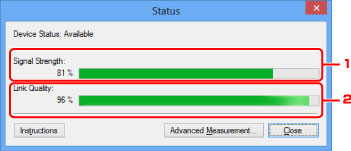
Parodomas ekranas Būsena (Status) ir galite patikrinti spausdintuvo būseną bei ryšio efektyvumą.
-
Signalo stipris: (Signal Strength:)
Nurodo spausdintuvo priimamo signalo stiprumą nuo 0 % iki 100 %.
-
Saito kokybė: (Link Quality:)
Nurodo signalo kokybę be triukšmo ryšio metu nuo 0 % iki 100 %.
 Svarbu
-
Jei nurodyta vertė yra maža, perkelkite spausdintuvą arčiau belaidžio tinklo įtaiso.
-
-
-
Jei išsamiai matuojate ryšio efektyvumą, spustelėkite Išsamesni matmenys... (Advanced Measurement...).
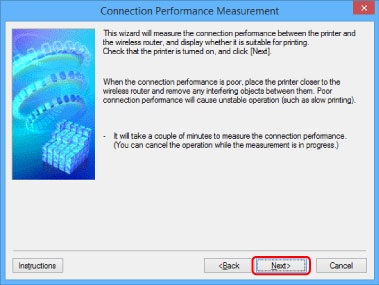
Parodomas ekranas Ryšio našumo matavimas (Connection Performance Measurement).
-
Spustelėkite Toliau> (Next>).
Pradedamas matavimas ir parodoma būsena. Matavimas užtrunka kelias minutes.
-
Patikrinkite būseną.
Kai matavimas pabaigiamas, parodoma būsena.
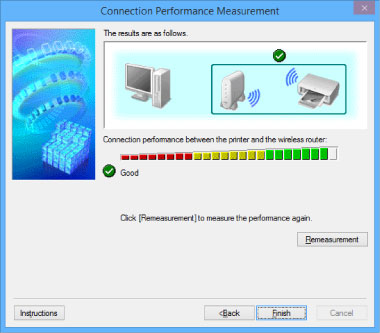
Jei dalyje Ryšio tarp spausdintuvo ir belaidžio maršruto parinktuvo našumas: (Connection performance between the printer and the wireless router:) rodoma
 , vadinasi, tarp spausdintuvo ir belaidžio maršruto parinktuvo yra užmegztas ryšys. Priešingu atveju žr. rodomus komentarus ir toliau pateiktą informaciją, kad pagerintumėte ryšio būseną, bei spustelėkite Matuoti dar kartą (Remeasurement).
-
Patikrinkite, ar spausdintuvas ir belaidis maršruto parinktuvas yra belaidžio ryšio aprėpties intervale ir tarp jų nėra kliūčių.
-
Patikrinkite, ar atstumas tarp spausdintuvo ir belaidžio maršruto parinktuvo nėra per didelis.
Jei jis per didelis, pastumkite juos arčiau vienas kito (kad atstumas būtų 50 m / 164 pėd.).
-
Patikrinkite, ar nėra barjero arba kliūties tarp spausdintuvo ir belaidžio maršruto parinktuvo.
Bendrai ryšio efektyvumas sumažėja naudojant ryšius per sienas arba skirtinguose aukštuose. Pakeiskite vietą, kad išvengtumėte tokių situacijų.
-
Patikrinkite, ar šalia spausdintuvo ir belaidžio maršruto parinktuvo nėra radijo trukdžių šaltinių.
Belaidis ryšys gali naudoti tokį patį dažnių diapazoną kaip mikrobangų krosnelės ir kiti radijo trukdžių šaltiniai. Pabandykite spausdintuvą ir belaidį maršruto parinktuvą laikyti toliau nuo tokių šaltinių.
-
Patikrinkite, ar belaidžio maršruto parinktuvo radijo kanalas yra panašus į kitų arti esančių belaidžių maršruto parinktuvų radijo kanalus.
Jei belaidžio maršruto parinktuvo radijo kanalas yra panašus į kitų arti esančių belaidžių maršruto parinktuvų kanalus, ryšio efektyvumas gali būti nestabilus. Būtinai naudokite radijo kanalą, kuris nesukelia trukdžių su kitais belaidžiais maršruto parinktuvais.
-
Patikrinkite, ar spausdintuvas ir belaidis maršruto parinktuvas yra nukreipti vienas į kitą.
Ryšio efektyvumas gali priklausyti nuo belaidžių įtaisų krypties. Norėdami pasiekti didžiausią efektyvumą, pakreipkite belaidį maršruto parinktuvą ir spausdintuvą kita kryptimi.
-
Patikrinkite, ar kiti kompiuteriai negauna prieigos prie spausdintuvo.
Jei matavimo rezultatuose rodoma
 , patikrinkite, ar prie spausdintuvo neprisijungę kiti kompiuteriai.
Jei net atlikus nurodytus veiksmus
 vis tiek rodoma, baikite matuoti ir iš naujo paleiskite „IJ Network Tool“, kad būtų matuojama pakartotinai.
 -
-
Spustelėkite Baigti (Finish).
Pastaba-
Jei dalyje Bendras tinklo našumas: (Overall Network Performance:) rodomi pranešimai, perkelkite įrenginį ir belaidį maršruto parinktuvą, kaip nurodyta ekrane, kad pagerintumėte efektyvumą.
-
