
การพิมพ์ภาพถ่าย
เนื้อหาส่วนนี้อธิบายวิธีการพิมพ์ภาพถ่ายที่บนการ์ดหน่วยความจำ
-
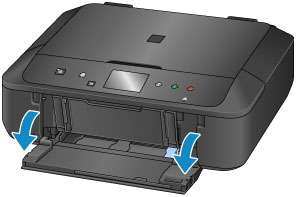
เปิดฝาครอบด้านหน้า
-
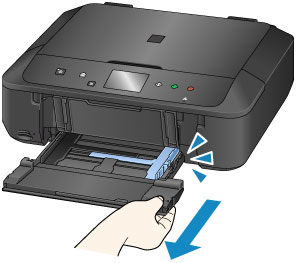
ดึงกลักกระดาษออกมาจนกระทั่งหยุด
-
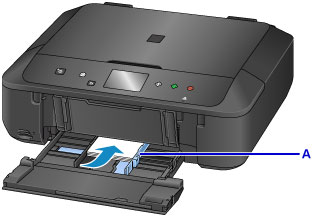
เลื่อนแถบกำหนดแนวกระดาษ (A) ออกทั้งหมด
-
ป้อนกระดาษแนวตั้งโดยให้หน้าที่พิมพ์คว่ำหน้าลง
กดปึกกระดาษตลอดแนวไปจนถึงด้านหลังของกลักกระดาษ
-
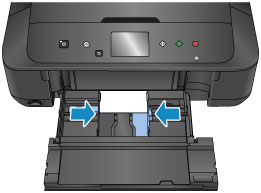
จัดตำแหน่งแถบกำหนดแนวกระดาษด้วยความกว้างของกระดาษ
-
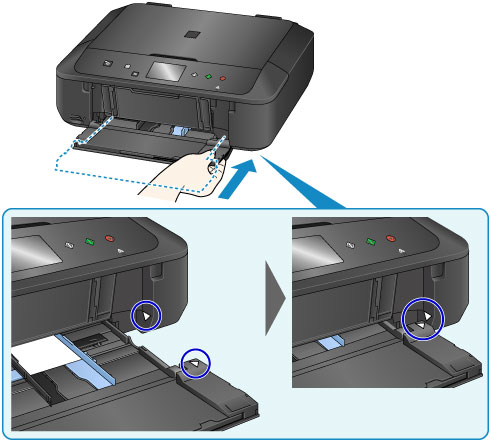
ผลักกลักกระดาษกลับจนกว่าลูกศร (
 ) เป็นแนวเดียวกับลูกศร (
 )
)หลังจากการผลักกลักกระดาษกลับ หน้าจอการลงทะเบียนข้อมูลกระดาษจะแสดงขึ้นบนจอหน้าจอสัมผัส
-
เลือกขนาดและชนิดของกระดาษที่คุณป้อนในกลักกระดาษที่ ขนาด(Page size) และ ชนิด(Type) จากนั้นแตะ OK
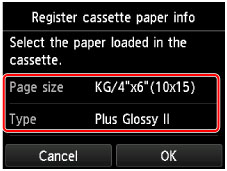
หากข้อความแสดงขึ้นบนหน้าจอ ปฏิบัติตามคำแนะนำในข้อความเพื่อเสร็จสิ้นการลงทะเบียน
-
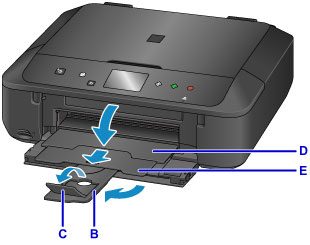
ดึงฐานรองกระดาษ (B)
-
เปิดส่วนขยายของเทรย์ออกกระดาษ (C)
-
เปิดเทรย์ออกกระดาษ (D) อย่างเบามือ
-
ดึงสิ่งค้ำออกกระดาษ (E)
-
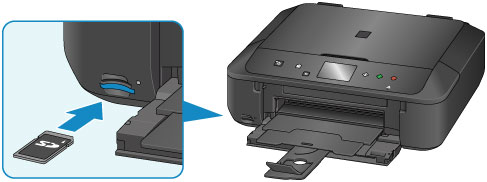
เสียบการ์ดหน่วยความจำ
* ภาพด้านล่างแสดงการ์ดหน่วยความจำ SD/SDHC เป็นตัวอย่าง
 หมายเหตุ
-
สำหรับรายละเอียดเกี่ยวกับเสียบการ์ดหน่วยความจำที่ไม่ใช่ SD/SDHC ให้ดูรายละเอียดด้านล่าง
-
-
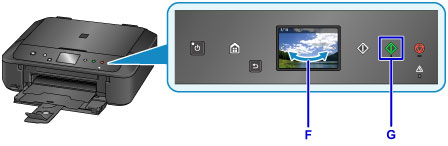
เลื่อนไปทางขวาและทางซ้ายผ่านรูปถ่าย (F) และเลือกรูปถ่ายรูปหนึ่ง
-
ตรวจสอบการตั้งค่ากระดาษ จากนั้นกดปุ่ม สี(Color) (G)
 ข้อสำคัญ
- อย่าเอาการ์ดหน่วยความจำออกในระหว่างการพิมพ์ ข้อมูลในการ์ดหน่วยความจำอาจได้รับความเสียหาย
หมายเหตุ
-
เครื่องของคุณมีคุณลักษณะพิมพ์ภาพถ่ายที่ใช้สะดวกมากมาย
