
Pappersinställningar
Genom att registrera pappersstorleken och medietypen för papperet i kassetten kan du förhindra att enheten skriver ut felaktiga utskrifter genom att visa meddelandet innan utskriften startar när det påfyllda papperets storlek och medietyp inte överensstämmer med utskriftsinställningen.
 Obs!
Obs!
-
Standardvisningsinställningen skiljer sig åt beroende på om du skriver ut eller kopierar från enhetens manöverpanel eller om du skriver ut med hjälp av skrivardrivrutinen.
 Standardinställning för att visa meddelande som förhindrar felaktiga utskrifter
-
När du sätter i kassetten med papper påfyllt:
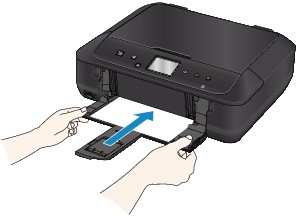
Skärmen för att registrera pappersinformationen för kassetten visas.
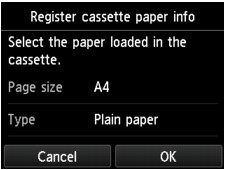
Registrera pappersstorleken och medietypen som motsvarar det påfyllda papperet.
 Viktigt!
-
För kopiering anger du pappersinställningarna för kopiering så att de motsvarar kassettens pappersinformation.
-
Mer information om rätt kombination av pappersinställningar som du kan ange i skrivardrivrutinen eller på pekskärmen:
-
För Windows:
Pappersinställningar i skrivardrivrutinen och på skrivaren (medietyp)Pappersinställningar i skrivardrivrutinen och på skrivaren (pappersstorlek) -
För Mac OS:
Pappersinställningar i skrivardrivrutinen och på skrivaren (medietyp)Pappersinställningar i skrivardrivrutinen och på skrivaren (pappersstorlek)
-
Obs!-
Beroende på den registrerade pappersinformationen för kassetten visas skärmen där du kan kontrollera att du använder den registrerade informationen för pappersinställningarna för kopiering. Om du trycker på Ja (Yes) kommer informationen att användas för pappersinställningarna för kopiering.
-
-
När pappersinställningarna för utskrift eller kopiering inte är samma som den registrerade pappersinformationen för kassetten i enheten:
Exempel:
-
Pappersinställning för utskrift eller kopiering: A5
-
Registrerad kassettpappersinformation för enheten: A4
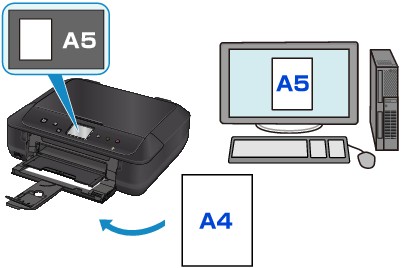
När du börjar att skriva ut eller kopiera visas ett meddelande.
Om du trycker på OK på pekskärmen visas de pappersinställningar som har angetts för utskrift eller kopiering under meddelandet.
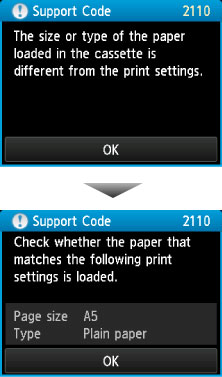
Läs meddelandet och tryck på OK. När skärmen för att välja alternativet visas ska du välj ett av alternativen nedan.
Obs!-
Beroende på inställningen kanske nedanstående alternativ inte visas.
- Skriv ut med papper ilagt. (Print with the loaded paper.)
-
Välj om du vill skriva ut på det papper som har fyllts på i kassetten utan att ändra pappersinställningarna.
-
Om pappersinställningen för utskrift eller kopiering till exempel är A5 och enhetens registrerade pappersinformation för kassetten är A4 börjar enheten skriva ut eller kopiera med A5 på det papper som finns i kassetten.
Ersätt papper och skriv ut (Replace the paper and print)
-
Ange om du vill skriva ut när du har bytt papperet i kassetten.
-
Om pappersinställningen för utskrift eller kopiering till exempel är A5 och enhetens registrerade pappersinformation för kassetten är A4 ska du fylla på A5-papper i kassetten innan du börjar skriva ut eller kopiera.
-
Skärmen för registrering av pappersinformation för kassetten visas när du har bytt papper och tryckt in kassetten. Registrera för kassetten pappersinformation motsvarande det papper som har fyllts på i kassetten.
-
Om du inte vet vilken pappersinformation som ska registreras för enheten, trycker du på knappen Bakåt (Back) på den skärm där du väljer funktion. När det föregående fönstret visas kontrollerar du pappersstorleken och medietypen och registrerar informationen i enheten.
Mer information om rätt kombination av pappersinställningar som du kan ange i skrivardrivrutinen eller på pekskärmen:
-
För Windows:
Pappersinställningar i skrivardrivrutinen och på skrivaren (medietyp)Pappersinställningar i skrivardrivrutinen och på skrivaren (pappersstorlek) -
För Mac OS:
Pappersinställningar i skrivardrivrutinen och på skrivaren (medietyp)Pappersinställningar i skrivardrivrutinen och på skrivaren (pappersstorlek)
-
Avbryt (Cancel)
-
Avbryter utskriften.
-
Välj när du ändrar de pappersinställningar som har angetts för utskrift eller kopiering. Ändra pappersinställningarna och försök skriva ut igen.
Obs! -
Standardinställning för att visa meddelande som förhindrar felaktiga utskrifter
-
När du skriver ut med hjälp av enhetens manöverpanel:
Meddelandet som förhindrar felaktiga utskrifter är aktiverat som standard.
Om du vill ändra visningsinställningen när du kopierar eller skriver ut med hjälp av enhetens manöverpanel:
-
När du skriver ut via skrivardrivrutinen:
Meddelandet som förhindrar felaktiga utskrifter är inaktiverat som standard.
För att ändra visningsinställningen när du skriver ut via skrivardrivrutinen:
-
För Windows:
-
För Mac OS:
-
Viktigt!
-
När meddelandet som förhindrar felaktiga utskrifter är inaktiverat:
Enheten börjar skriva ut eller kopiera trots att pappersinställningarna för utskrift eller kopiering inte överensstämmer med den kassettpappersinformation som har registrerats för enheten.
