
Dołączanie zeskanowanych danych do wiadomości e-mail za pomocą panelu operacyjnego
Przed dołączeniem zeskanowanych danych do wiadomości e-mail należy sprawdzić, czy są spełnione następujące warunki:
-
Sterowniki MP Drivers są zainstalowane (system Windows).
Jeśli sterowniki MP Drivers nie są jeszcze zainstalowane, zainstaluj sterowniki MP Drivers znajdujące się na Instalacyjnym dysku CD-ROM lub w witrynie firmy Canon w sieci Web.
-
Sterownik skanera jest zainstalowany (system Mac OS).
Jeśli sterownik skanera nie jest jeszcze zainstalowany, zainstaluj go, korzystając z witryny firmy Canon w sieci Web.
-
Urządzenie zostało poprawnie podłączone do komputera.
Upewnij się, że urządzenie zostało prawidłowo podłączone do komputera.
Podczas pracy urządzenia albo gdy komputer znajduje się w trybie uśpienia lub gotowości nie należy podłączać ani odłączać kabla USB.
W przypadku skanowania przy użyciu połączenia sieciowego upewnij się, że wprowadzono wszystkie wymagane ustawienia.
-
W przypadku systemu Windows:
-
W przypadku systemu Mac OS:
-
-
W programie Canon IJ Scan Utility określono program pocztowy i nazwę pliku.
Miejsce docelowe i nazwę pliku można określić w programie Canon IJ Scan Utility. Więcej informacji o ustawieniach programu Canon IJ Scan Utility można znaleźć w części:
-
W przypadku systemu Windows:
-
W przypadku systemu Mac OS:
-
-
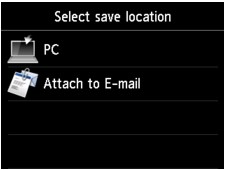
Wykonaj szybki ruch na ekranie GŁÓWNY, a następnie dotknij przycisku
 Skanowanie (Scan).
Wyświetlony zostanie ekran wyboru miejsca zapisywania danych.
 Uwaga
Uwaga-
Jeśli na ekranie dotykowym pojawi się ekran gotowości do skanowania, umożliwiający przekazywanie danych do komputera podłączonego za pośrednictwem kabla USB, dotknij przycisku
, aby wyświetlić ekran wyboru miejsca zapisywania danych.
-
-
Dotknij przycisku
 Dołącz do wiadom. e-mail. (Attach to E-mail).
 -
Dotknij nazwy komputera, do którego chcesz przekazywać zeskanowane dane.
Dotknij przycisku Lokalny (USB) (Local (USB)) w przypadku komputera podłączonego za pośrednictwem kabla USB lub dotknij nazwy komputera podłączonego do sieci, do którego mają być przekazywane dane.
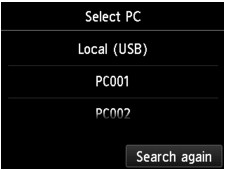
Zostanie wyświetlony ekran gotowości skanowania.
-
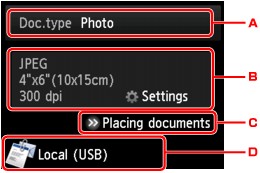
Dopasuj odpowiednio poniższe ustawienia.
-
Dotknij, aby wybrać typ dokumentu.
- Skanow. autom. (Auto scan)
-
Urządzenie automatycznie wykrywa oryginały, a obraz jest przekazywany w formacie o zoptymalizowanym rozmiarze, rozdzielczości i danych.
-
Załaduj oryginały zgodnie z ich typem, ponieważ w innym przypadku niektóre z nich mogą nie zostać poprawnie zeskanowane.
Więcej informacji o ładowaniu oryginałów można znaleźć w części:
-
Można skanować następujące elementy:
Fotografie, pocztówki, wizytówki, czasopisma, gazety, dokumenty oraz płyty CD/DVD.
-
Poniższych przedmiotów nie można poprawnie zeskanować.
-
Fotografie formatu A4
-
Dokumenty tekstowe mniejsze niż 127 mm x 178 mm (5 cali x 7 cali), na przykład strony książek w oprawie broszurowej z odciętym grzbietem
-
Oryginały na cienkim białym papierze
-
Długie i wąskie oryginały, np. zdjęcia panoramiczne
-
- Dokument (Document)
-
Umożliwia zeskanowanie oryginału umieszczonego na płycie szklanej jako danych dokumentu przy użyciu ustawień wprowadzonych za pomocą opcji Ust. skanow. (Scan settings).
- Fotograficzna (Photo)
-
Skanowanie oryginału umieszczonego na płycie szklanej jako danych fotograficznych przy zastosowaniu ustawień wprowadzonych za pomocą opcji Ust. skanow. (Scan settings).
 Ważne
Ważne -
Dotknij, aby wyświetlić ekran Ust. skanow. (Scan settings).
Więcej informacji o elementach ustawień można znaleźć w części:
 Elementy ustawień dotyczące skanowania przy użyciu panelu operacyjnego
 -
Dotknij, aby wyświetlić informacje na temat ładowania oryginałów.
-
Dotknij, aby wyświetlić ekran wyboru miejsca zapisu.
-
-
Naciśnij przycisk Kolorowy (Color), aby rozpocząć skanowanie w kolorze, lub przycisk Czarny (Black), aby rozpocząć skanowanie w czerni i bieli.
-
Jeśli na ekranie ustawień skanowania wybrano dla opcji Format ustawienie JPEG:
Urządzenie rozpocznie skanowanie, a zeskanowane dane zostaną przekazane do komputera i dołączone do wiadomości e-mail.
-
Jeśli na ekranie ustawień skanowania wybrano dla opcji Format ustawienie PDF lub Compact PDF:
Po zakończeniu skanowania zostanie wyświetlony ekran potwierdzenia z pytaniem o kontynuowanie skanowania.
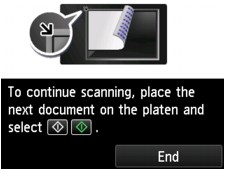
Jeśli chcesz kontynuować, załaduj oryginał na płytę szklaną i rozpocznij skanowanie.
Jeśli nie chcesz kontynuować skanowania, dotknij przycisk Koniec (End). Zeskanowane dane zostaną przekazane do komputera.
Zeskanowane dane zostaną przekazane do komputera i dołączone do wiadomości e-mail zgodnie z ustawieniami wybranymi w programie Canon IJ Scan Utility.
Informacje dotyczące wysyłania wiadomości e-mail znajdują się w instrukcji obsługi programu pocztowego.
Po zakończeniu skanowania zdejmij oryginał z płyty szklanej.
Ważne-
Jeśli po wybraniu ustawienia Skanow. autom. (Auto scan) jakość skanowania jest niezadowalająca, wybierz w punkcie 5. typ i rozmiar dokumentu odpowiedni do oryginału.
-
Jeśli pojawi się ekran wyboru programu (system Windows):
-
W przypadku systemu Windows 8.1, Windows 8, Windows 7 lub Windows Vista:
Po naciśnięciu przycisku Kolorowy (Color) lub Czarny (Black) może zostać wyświetlony ekran wyboru programu. W takim przypadku należy wybrać pozycję Canon IJ Scan Utility i kliknąć przycisk OK.
-
W przypadku systemu Windows XP:
Po pierwszym naciśnięciu przycisku Kolorowy (Color) lub Czarny (Black) może zostać wyświetlony ekran wyboru programu. W takim przypadku wskaż program Canon IJ Scan Utility jako właściwą aplikację do użycia, zaznacz pole wyboru Zawsze używaj tego programu do otwierania tego typu plików (Always use this program for this action), a następnie kliknij przycisk OK. Po wykonaniu powyższych czynności program Canon IJ Scan Utility będzie uruchamiany automatycznie.
