
Konfigurowanie ustawień związanych z kopiowaniem
Możesz zmieniać ustawienia kopiowania, np. powiększenie i intensywność.
Ekran Ustawienia drukowania
 Uwaga
Uwaga
-
Więcej informacji o ekranie ustawień drukowania oraz o elementach ustawień w menu Kopia fotografii (Photo copy) można znaleźć w części Kopiowanie zdjęć.
Sposób wyświetlania ekranu ustawień drukowania zależy od wybranego menu kopiowania.
-
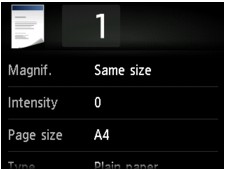
W menu Kopiuj (Copy):
Dotknięcie przycisku Ustawienia (Settings) na ekranie gotowości do kopiowania powoduje wyświetlenie poniższego ekranu.
-
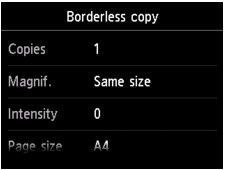
W menu Kopia bez obramow. (Borderless copy) lub Kopia usuwania ramki (Frame erase copy):
Przed rozpoczęciem kopiowania zostanie wyświetlony poniższy ekran.
Ustawianie opcji
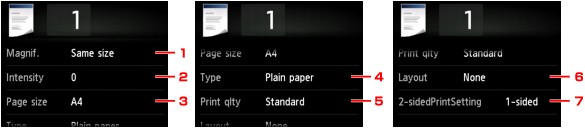
Dostępne są następujące ustawienia.
Wykonaj szybki ruch, aby wyświetlić elementy ustawień, a następnie dotknij jednego z nich, aby wyświetlić jego ustawienia. Dotknij, aby wprowadzić ustawienie.
Uwaga
-
W przypadku niektórych menu kopii pewnych ustawień nie można wybrać. W tej części opisano elementy ustawień w menu Kopiuj (Copy).
Ustawienie, którego nie można wybrać, jest wyszarzone.
Więcej informacji o elementach ustawień w menu Kopia fotografii (Photo copy) można znaleźć w części Kopiowanie zdjęć.
-
Niektórych ustawień nie można łączyć z innymi ustawieniami lub elementami menu kopii. Jeśli wybrano ustawienie, którego nie można wprowadzać w połączeniu z innymi, na ekranie dotykowym pojawią się: ikona
 i przycisk Szczeg. bł. (Error details) W takim przypadku dotknij ikony w lewym górnym rogu ekranu dotykowego, aby zapoznać się z komunikatem, a następnie zmień ustawienie.
 -
Ustawienia rozmiaru strony, rodzaju nośnika itp. są zachowywane nawet po wyłączeniu urządzenia.
-
Jeśli kopiowanie zostanie rozpoczęte w menu kopiowania, które jest niedostępne w przypadku wybranego ustawienia, na ekranie dotykowym pojawi się komunikat Określona funkcja jest niedostępna przy bież. ustaw. (The specified function is not available with current settings.). Zmień ustawienia, postępując zgodnie z instrukcjami wyświetlanymi na ekranie.
-
Powięk. (Magnif.) (powiększenie)
Umożliwia wybór metody pomniejszania/powiększania.
-
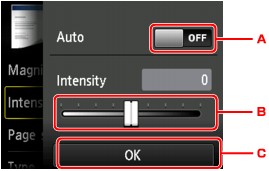
Intensyw (Intensity)
Określ intensywność.
-
Dotknij, aby włączyć/wyłączyć automatyczną regulację intensywności kopii.
Po wybraniu ustawienia WŁ. (ON) intensywność jest regulowana automatycznie, z uwzględnieniem oryginałów umieszczonych na płycie szklanej.
-
Przeciągnij po ekranie, aby określić intensywność.
-
Dotknij, aby sprawdzić ustawienie intensywności.
-
-
Roz. str. (Page size)
Umożliwia wybór rozmiaru ładowanego papieru.
-
Typ (Type) (typ nośnika)
Umożliwia wybór typu ładowanego nośnika.
-
Jak.wyd. (Print qlty) (jakość wydruku)
Umożliwia dostosowanie jakości wydruku do oryginału.
 Ważne
Ważne-
Jeśli przy ustawieniu jakości wydruku Niska (Draft) i wybraniu dla opcji Typ (Type) ustawienia Papier zwykły (Plain paper) jakość nie jest zadowalająca, wybierz dla opcji Jak.wyd. (Print qlty) ustawienie Standardowy (Standard) lub Wysoka (High) i spróbuj skopiować ponownie.
-
Jeśli chcesz wykonać kopię w odcieniach szarości, wybierz dla opcji Jak.wyd. (Print qlty) ustawienie Wysoka (High). Odcienie szarości umożliwiają odwzorowanie tonów w szerokiej gamie odcieni, a nie jedynie w czerni i bieli.
-
-
Układ (Layout)
Wybierz układ.
-
Us. druk. 2-str. (2-sidedPrintSetting)
Wybierz, czy przeprowadzać kopiowanie dwustronne.

