
Sprawdzanie stanu atramentu za pomocą ekranu dotykowego na urządzeniu
-
Upewnij się, że urządzenie jest włączone, i wyświetl ekran POCZĄTEK.
Jeśli ekran POCZĄTEK nie jest widoczny, naciśnij przycisk POCZĄTEK (HOME), aby go wyświetlić.
-
Wykonaj szybki ruch na ekranie GŁÓWNY, a następnie dotknij przycisku
 Ustawienia (Setup).
Pojawi się ekran menu ustawień.
-
Dotknij przycisku
 Szacow. poziomy atram. (Estimated ink levels).
Symbol jest wyświetlany w obszarze A, jeśli dostępne są jakiekolwiek informacje o pozostałym poziomie atramentu.
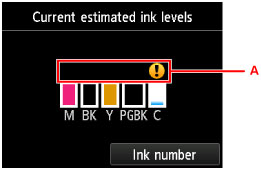
Przykład:

Ten atrament się kończy. Przygotuj nowy zbiornik z atramentem.
W przypadku kontynuowania drukowania mimo braku atramentu jakość wydruku może być niezadowalająca.
 Uwaga
Uwaga- Na powyższym ekranie podano szacunkowe poziomy atramentu.
- Dotknięcie przycisku Numer atramentu (Ink number) powoduje wyświetlenie ekranu Numer atramentu (Ink number), który służy do sprawdzania numerów atramentu. Dotknięcie na tym ekranie przycisku Nr wydr. (Print no.) umożliwia wydrukowanie numerów atramentu. Dotknięcie przycisku Zamów atram. (Order ink now) powoduje wyświetlenie kodu QR, który umożliwia dostęp do witryny służącej do kupowania atramentu. Koszt połączenia z Internetem ponosi klient.
- Stan atramentu można także sprawdzić na ekranie dotykowym podczas drukowania.
-
Stan atramentu można też sprawdzić na ekranie komputera.
- Sprawdzanie stanu atramentu za pomocą komputera (system Windows)
- Sprawdzanie stanu atramentu za pomocą komputera (system Mac OS)
