
Sprawdzanie informacji o drukarce
Sprawdzenia stanu drukarki i zmiany jej ustawień możesz dokonać za pomocą przeglądarki internetowej uruchomionej w smartfonie, tablecie lub na komputerze.
 Uwaga
Uwaga
-
Z tej funkcji można korzystać za pomocą poniższych systemów operacyjnych i przeglądarek internetowych.
-
Urządzenie z systemem iOS
System operacyjny: iOS w wersji 6.1 lub nowszej
Przeglądarka internetowa: standardowa przeglądarka internetowa dostępna w systemie iOS (Safari do urządzeń przenośnych)
-
Urządzenie z systemem Android
System operacyjny: Android w wersji 2.3.3 lub nowszej
Przeglądarka internetowa: standardowa przeglądarka internetowa dostępna w systemie Android (Internet lub Chrome)
-
Urządzenie z systemem Mac OS
System operacyjny: Mac OS X v.10.6 lub nowszy
Przeglądarka internetowa: Safari w wersji 5.1 lub nowszej
-
Urządzenie z systemem Windows
System operacyjny: Windows XP lub nowszy
Przeglądarka internetowa: Internet Explorer w wersji 8 lub nowszej, Google Chrome w wersji 38.0.2125.104m lub nowszej, Mozilla Firefox w wersji 33.0 lub nowszej
-
-
Sprawdź adres IP i numer seryjny urządzenia.
Wykonaj podane poniżej czynności, aby wydrukować informacje o ustawieniach sieciowych w celu sprawdzenia adresu IP i numeru seryjnego urządzenia.
-
Wykonaj szybki ruch na ekranie GŁÓWNY, a następnie dotknij przycisku
 Ustawienia (Setup).
Pojawi się ekran menu.
-
Dotknij przycisku
 Ustawienia urządzenia (Device settings).
 -
Puknij przycisk Ustawienia sieci LAN (LAN settings).
-
Puknij przycisk Potwierdź ustawienia sieci LAN (Confirm LAN settings).
-
Puknij przycisk Drukuj szczegóły LAN (Print LAN details).
-
Dotknij przycisku Tak (Yes).
Urządzenie rozpocznie drukowanie informacji o ustawieniach sieciowych.
-
Na arkuszu z informacjami o ustawieniach sieciowych sprawdź zawartość kolumn „Adres IP” (IP Address) i „Numer seryjny” (Serial Number).
Uwaga-
Jako hasło został fabrycznie ustawiony numer seryjny urządzenia. Sprawdzanie numeru seryjnego jest niepotrzebne, jeśli zostało już przez Ciebie ustawione inne hasło.
-
-
Uruchom przeglądarkę internetową w smartfonie, tablecie lub na komputerze i wpisz adres IP.
W polu adresu URL w przeglądarce internetowej wpisz poniższy ciąg.
http://XXX.XX.X.XXX
W miejsce fragmentu „XXX.XX.X.XXX” wpisz adres IP odczytany w kolumnie „Adres IP” (IP Address) na arkuszu z informacjami o ustawieniach sieciowych.
Po uzyskaniu przez Ciebie dostępu informacje o drukarce pojawią się w przeglądarce internetowej uruchomionej w smartfonie, tablecie lub na komputerze.
Jeśli chcesz sprawdzić stan drukarki i zmienić jej ustawienia, przejdź do następnego punktu. W przeciwnym razie wyłącz przeglądarkę internetową.
-
Aby sprawdzić stan drukarki i ewentualnie zmienić jej ustawienia, wybierz opcję Zaloguj się (Log on).
Pojawi się ekran Uwierzyt. hasła administratora (Admin password authentication).
 Ważne
Ważne-
Przed wyświetleniem ekranu Uwierzyt. hasła administratora (Admin password authentication) może pojawić się komunikat z ostrzeżeniem o braku weryfikacji danych identyfikacyjnych.
Możesz wyłączyć wyświetlanie komunikatu, wprowadzając w punkcie 5 ustawienia SSL/TLS certyfikatu umożliwiającego zaszyfrowaną komunikację.
-
-
Wprowadź hasło.
Jako hasło został fabrycznie ustawiony numer seryjny urządzenia. Jeśli hasło nie było jeszcze zmieniane, wpisz numer seryjny urządzenia widoczny w kolumnie „Numer seryjny” (Serial Number) na wydrukowanym arkuszu z informacjami o ustawieniach sieciowych.
Po uwierzytelnieniu hasła pojawiają się w przeglądarce internetowej menu możliwe do użycia.
-
Sprawdź stan drukarki i ewentualnie zmień jej ustawienia.
Możesz korzystać z poniższych menu.
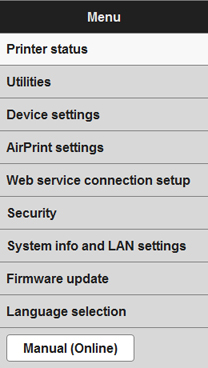
- Stan druk. (Printer status)
- Ta funkcja wyświetla informacje o drukarce, np. ilość pozostałego atramentu czy też stan, oraz szczegółowe informacje o błędach.
- Za jej pomocą możesz również połączyć się z witryną umożliwiającą zakup atramentu oraz korzystać z usług WWW.
- Narzędzia (Utilities)
- Ta funkcja umożliwia konfigurowanie i włączanie funkcji narzędziowych drukarki, np. czyszczenia.
- Ustawienia urządzenia (Device settings)
- Ta funkcja umożliwia zmianę ustawień drukarki, np. ustawienia cichego, ustawień oszczędzania energii i ustawień drukowania.
- Ustaw. AirPrint (AirPrint settings)
- Ta funkcja umożliwia wprowadzanie ustawień usługi AirPrint, np. informacji o położeniu.
- Konfiguracja poł. z usługą WWW (Web service connection setup)
- Ta funkcja umożliwia rejestrowanie w usłudze Google Cloud Print lub IJ Cloud Printing Center oraz usuwanie rejestracji.
- Zabezpieczenia (Security)
- Ta funkcja umożliwia określanie hasła administratora i wprowadzanie ustawień SSL/TLS certyfikatu umożliwiającego zaszyfrowaną komunikację.
Ważne
-
Jako hasło został fabrycznie ustawiony numer seryjny urządzenia.
Informacje na temat hasła można znaleźć w części Hasło administratora.
-
Przy zmianie hasła obowiązują poniższe ograniczenia dotyczące tworzących je znaków.
-
Hasło może się składać z od 4 do 32 znaków.
-
Dozwolone są tylko jednobajtowe znaki alfanumeryczne.
-
Ze względów bezpieczeństwa zalecamy użycie co najmniej 6 znaków alfanumerycznych.
-
-
- Inf. o syst. i ustawienia LAN (System info and LAN settings)
- Ta funkcja umożliwia sprawdzanie informacji o systemie i zmianę ustawień sieci LAN.
- Aktualizacja oprog. układowego (Firmware update)
- Ta funkcja umożliwia aktualizowanie oprogramowania układowego i sprawdzanie informacji o jego wersji.
- Wybór języka (Language selection)
- Ta funkcja umożliwia zmianę języka komunikatów ekranowych.
- Podręcznik (online) (Manual (Online))
- Ta funkcja wyświetla Podręcznik online.
-
Po zakończeniu sprawdzania stanu drukarki i wprowadzania zmian w jej ustawieniach wybierz opcję Wyloguj się (Log off).
-
Wyłącz przeglądarkę internetową.

