
Mencetak Foto yang Disimpan dalam Kartu Memori
Anda dapat mencetak foto yang disimpan dalam kartu memori dengan mudah.
Bagian ini menjelaskan prosedur untuk mencetak foto dalam Cetak foto(Photo print).
-
Jentik layar BERANDA dan ketuk
 Cetak foto(Photo print).
 -
Masukkan kartu memori ke dalam slot kartu.
Layar pemilihan foto ditampilkan.
 Catatan
-
Ketika Anda memasukkan kartu memori sebelum Anda memilih Cetak foto(Photo print) pada layar BERANDA, layar pemilihan foto ditampilkan.
Jika berkas foto dan berkas PDF disimpan di kartu memori, layar konfirmasi untuk memilih berkas yang akan Anda cetak ditampilkan. Ketuk Cetak foto(Print photos) dalam layar yang ditampilkan.
-
Jika tidak ada data foto dapat dicetak yang disimpan pada kartu memori, Tipe data yang didukung belum disimpan.(Data of supported types are not saved.) ditampilkan pada layar sentuh.
-
Jika lebih dari 2.000 data foto disimpan di kartu memori, data foto tersebut akan dibagi berdasarkan grup per 2.000 foto dalam urutan kronologis terbalik (tanggal terakhir dimodifikasi) secara otomatis. Periksa pesan yang ditampilkan pada layar sentuh dan ketuk OK.
-
-
Tentukan setelan seperlunya.
-
Untuk memilih foto untuk dicetak:
Jentik secara horizontal untuk memilih foto.
Anda juga dapat memilih foto dengan mengetuk "A".
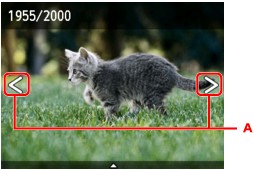
Anda dapat mencetak salinan foto yang ditampilkan dengan menekan tombol Warna(Color).
-
Untuk mengubah metode tampilan, jumlah salinan, atau setelan cetak:
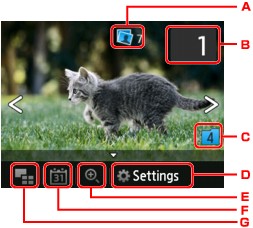
Ketuk di dekat bagian tengah foto yang ditampilkan untuk menampilkan menu.
-
Total jumlah salinan
Total jumlah salinan ditampilkan.
Ketika mengetuk, layar Periksa total jumlah salinan(Check total no. of copies) ditampilkan dan Anda dapat memeriksa jumlah salinan untuk setiap foto. Pada layar Periksa total jumlah salinan(Check total no. of copies), Anda dapat mengubah jumlah salinan untuk setiap foto.
-
Jumlah salinan
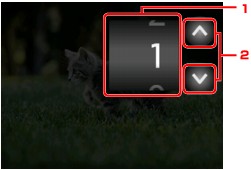
Ketuk untuk menentukan jumlah salinan.
-
Jentik secara vertikal untuk menentukan jumlah salinan.
Ketuk untuk menampilkan layar pemilihan foto.
-
Ketuk untuk menentukan jumlah salinan.
Sentuh dan tahan untuk menentukan jumlah salinan per 10 salinan.
Catatan-
Anda dapat menentukan jumlah salinan untuk setiap foto. Tampilkan foto yang ingin Anda cetak dan tentukan jumlah salinan ketika foto yang diinginkan ditampilkan.
-
-
Mengalihkan grup
Ketuk untuk mengalihkan grup foto.
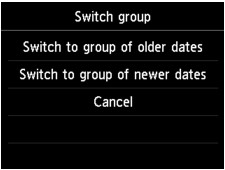
Untuk detail:
-
Setelan(Settings)
Ketuk untuk menampilkan layar Setelan(Settings).
Anda dapat mengubah setelan ukuran halaman, tipe media, dan kualitas cetak dan lainnya.
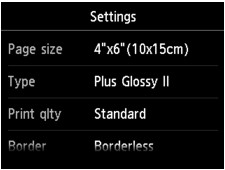
Untuk detail lebih lanjut tentang item setelan:
 Item Setelan untuk Pencetakan Foto Menggunakan Panel Operasi
 -
Memperbesar
Ketuk untuk memperbesar foto.
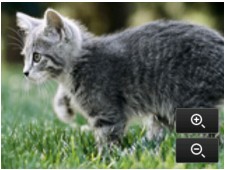
Untuk detail:
-
Spesifikasi tanggal
Ketuk untuk memilih foto dengan menentukan tanggal (tanggal modifikasi data terakhir).
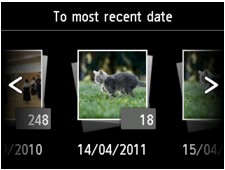
Untuk detail:
-
Tampilan multi
Ketuk untuk menampilkan banyak foto sekaligus.
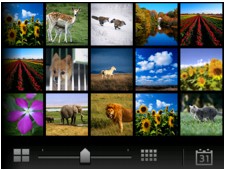
Untuk informasi lebih lanjut tentang metode tampilan:
-
-
-
Tekan tombol Warna(Color).
Mesin mulai mencetak.
Catatan
-
Tekan tombol Stop untuk membatalkan pencetakan.
-
Saat memproses tugas pencetakan, Anda dapat menambahkan tugas pencetakan (Pencetakan foto cadangan).
Menambahkan Tugas Cetak
Anda dapat menambahkan tugas pencetakan (Pencetakan foto cadangan) saat mencetak foto.
Ikuti prosedur di bawah ini untuk menambahkan tugas pencetakan.
-
Jentik foto saat mencetak untuk memilih foto berikutnya.
Catatan-
Saat Anda memilih foto, mesin mencetak foto cadangan.
-
Ikon
 foto cadangan muncul di foto yang disertakan dalam tugas pencetakan.
-
-
Tentukan jumlah salinan untuk setiap foto.
Catatan-
Saat memproses tugas pencetakan, Anda tidak dapat mengubah setelan untuk Uk. hlmn(Page size) atau Tipe(Type) pada layar konfirmasi setelan cetak. Setelan sama dengan setelan untuk foto yang disertakan dalam tugas pencetakan.
-
-
Tekan tombol Warna(Color).
Foto cadangan dicetak di samping foto yang sudah mulai dicetak.
Jika Anda ingin mencetak lebih banyak foto, operasikan dari langkah 1 lagi.
Catatan
-
Saat memproses tugas pencetakan, Anda tidak dapat menampilkan layar BERANDA, ubah menu pencetakan, atau cetak dari komputer atau perangkat lainnya.
-
Saat memproses tugas pencetakan, foto di grup lain tidak dipilih.
-
Jika Anda menekan tombol Stop saat memproses tugas pencetakan, layar untuk memilih metode untuk membatalkan reservasi ditampilkan. Jika Anda mengetuk Batalkan semua pemesanan(Cancel all reservations), Anda dapat membatalkan pencetakan semua foto. Jika Anda mengetuk Batalkan pemesanan terakhir(Cancel the last reservation), Anda dapat membatalkan tugas pencetakan terakhir.
-
Jika ada banyak tugas pencetakan, Tidak dapat memesan lebih banyak tugas pencetakan. Silakan tunggu sebentar dan ulangi operasi.(Cannot reserve more print jobs. Please wait a while and redo the operation.) mungkin ditampilkan pada layar sentuh. Dalam kasus ini, tunggu sebentar dan tambahkan tugas pencetakan.
