
A készülék használata közvetlen kapcsolattal
A közvetlen kapcsolat lehetővé teszi, hogy olyan környezetben, ahol nem áll rendelkezésre vezeték nélküli útválasztó, úgy nyomtasson vagy olvasson be, hogy a készüléket egy eszközhöz, például egy okostelefonhoz vagy táblagéphez vezeték nélküli kapcsolaton keresztül csatlakoztatja. A készüléket továbbá akkor is csatlakoztatni tudja egy eszközhöz vezeték nélküli útválasztó nélkül, ha az éppen rendelkezésre áll.
Ez a szakasz a közvetlen kapcsolat következő műveleteit ismerteti.
-
A készülék és az eszköz beállításainak módosítása, és a készülék és az eszköz csatlakoztatása vezeték nélkül
-
Nyomtatás/beolvasás a készülékhez csatlakoztatott eszközről
-
A közvetlen kapcsolat befejezése, és a készülék beállításainak átállítása normál használatra
-
A beállítások módosítása közvetlen kapcsolathoz

 Fontos
-
Mielőtt a készüléket a közvetlen kapcsolattal használja, figyelmesen tanulmányozza át a használatra vonatkozó korlátozásokat, és kapcsolja a készüléket közvetlen kapcsolat módba.
A közvetlen csatlakoztatás előkészítése
A közvetlen kapcsolat előkészítéseként módosítsa az alábbi beállításokat.
-
A készülék LAN-beállításai
-
A csatlakoztatandó vezeték nélküli kommunikációra képes eszköz beállításai
A készülék beállításainak módosítása
-
Koppintson a KEZDŐLAP képernyő jobb felső részén található ikonra.
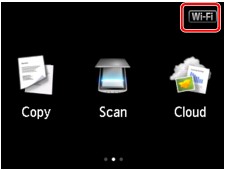
Például amikor engedélyezve van a vezeték nélküli LAN hálózati csatlakozás:
Megjelenik a LAN változtatása (Change LAN) képernyő.
 Megjegyzés
-
A LAN változtatása (Change LAN) képernyőt az alábbi eljárással is megjelenítheti.
-
Pöccintse meg a KEZDŐLAP képernyőt, és koppintson a
 Beállítás (Setup) elemre.
 -
Koppintson az
 Eszközbeállítások (Device settings) elemre.
 -
Érintse meg a LAN-beállítások (LAN settings) lehetőséget.
-
Koppintson a LAN változtatása (Change LAN) elemre.
-
-
-
Koppintson a Közvetlen kapcsolat aktiv. (Activate direct connect.) elemre.
-
Koppintson az Igen (Yes) elemre.
Megjelenik a közvetlen kapcsolat azonosítója (SSID).
Amikor egy eszköz észleli a készüléket, az eszköz a készüléket az azonosítója (SSID) alapján azonosítja.
Megjegyzés-
Ha a Részletek (Details), majd pedig az Igen (Yes) elemre koppint, akkor megjelennek a következő elemek.
-
Biztonsági beállítás
-
Jelszó
-
A készüléknek a Wi-Fi Direct-kompatibilis eszközön megjelenő neve
Amikor egy eszköz a készülékhez csatlakozik, meg kell adni a jelszót. A használt eszköztől függően előfordulhat, hogy nem kell jelszót megadni.
Amikor Wi-Fi Direct-kompatibilis eszközt csatlakoztat a készülékhez, az eszközön válassza ki az érintőképernyőn megjelenő eszköznevet.
-
-
Az azonosítónak (SSID) és a biztonsági beállításnak a meghatározása automatikusan történik. A módosításukat illetően lásd alább.
-
-
Koppintson az OK elemre.
Engedélyezve van a közvetlen kapcsolat, és a vezeték nélküli kommunikációra képes eszköz vezeték nélkül csatlakoztatható a készülékhez.
Vezeték nélküli kommunikációra képes eszköz beállításainak módosítása, és az eszköz csatlakoztatása a készülékhez
Megjegyzés
-
Javasoljuk, hogy egy eszköz csatlakoztatása előtt nézze meg a közvetlen kapcsolathoz tartozó azonosítót (SSID) és jelszót.
Ha ellenőrizni szeretné az azonosítót (SSID) és a jelszót, akkor jelenítse meg őket a készülék kezelőpaneljén, vagy nyomtassa ki a készülék hálózati beállítási adatait.
-
Kapcsolja be a vezeték nélküli kommunikációt az eszközön.
Kapcsolja be a „Wi-Fi”-t eszközének „Beállítás” menüjében.
A vezeték nélküli kommunikáció bekapcsolásának részleteit az eszköz használati útmutatójában találja.
-
Válassza az eszközön megjelenő lista „DIRECT-XXXX-MG6800 series” (Az „X” alfanumerikus karaktereket jelöl.) elemét.
-
Adja meg a jelszót.
Ezzel az eszköz csatlakozott a készülékhez.
Megjegyzés-
A használt eszköztől függően előfordulhat, hogy meg kell adnia a jelszót, hogy az eszköz a készülékhez tudjon csatlakozni a vezeték nélküli LAN hálózaton keresztül. Adja meg a készüléken beállított jelszót.
-
Ha egy olyan Wi-Fi Direct-kompatibilis eszköz csatlakozik a készülékhez, amely úgy van beállítva, hogy elsőbbséget adjon a Wi-Fi Direct kapcsolatnak, akkor a készülék egy megerősítő képernyőn megkérdezi Önt, hogy engedélyezi-e, hogy az eszköz a készülékhez csatlakozzon.
Ellenőrizze, hogy az érintőképernyőn megjelenő név azonos-e az eszközének a nevével, és koppintson az Igen (Yes) elemre.
-
Nyomtatás/beolvasás közvetlen kapcsolattal
Csatlakoztasson egy eszközt a készülékhez közvetlen kapcsolattal, és kezdjen nyomtatni/beolvasni az eszközről.
Megjegyzés
-
Az eszközről vezeték nélküli LAN hálózaton keresztül végrehajtott nyomtatásról, illetve beolvasásról az eszköz vagy az alkalmazás használati útmutatójában olvashat.
A közvetlen kapcsolat befejezése
Olyan környezetben, ahol a készülék rendszerint vezeték nélküli helyi hálózaton keresztül csatlakozik a számítógéphez, a készüléket a következő eljárással állítsa vezeték nélküli helyi hálózati kapcsolatra, amikor befejezi a készülék ideiglenes közvetlen kapcsolatú használatát.
-
Koppintson a KEZDŐLAP képernyő jobb felső részén található
 ikonra.
Megjelenik a LAN változtatása (Change LAN) képernyő.
Megjegyzés-
A LAN változtatása (Change LAN) képernyőt az alábbi eljárással is megjelenítheti.
-
Pöccintse meg a KEZDŐLAP képernyőt, és koppintson a
Beállítás (Setup) elemre. -
Koppintson az
Eszközbeállítások (Device settings) elemre. -
Érintse meg a LAN-beállítások (LAN settings) lehetőséget.
-
Koppintson a LAN változtatása (Change LAN) elemre.
-
-
-
Koppintson a WLAN aktiválása (Activate wireless LAN) elemre.
Ha a készüléket nem vezeték nélküli helyi hálózatban használja, akkor a LAN letiltása (Disable LAN) elemet válassza.
A közvetlen kapcsolat beállításának módosítása
A közvetlen kapcsolat beállításait az alábbi eljárással módosíthatja.
-
Pöccintse meg a KEZDŐLAP képernyőt, és koppintson a
Beállítás (Setup) elemre. -
Koppintson az
Eszközbeállítások (Device settings) elemre. -
Érintse meg a LAN-beállítások (LAN settings) lehetőséget.
-
Koppintson az Egyéb beállítások (Other settings) lehetőségre.
-
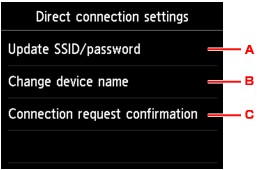
Koppintson a Közvetlen kapcsolat beállításai (Direct connection settings) elemre.
-
Szükség szerint módosítsa a beállításokat.
-
A közvetlen kapcsolat azonosítójának (SSID) és jelszavának frissítése
Az A-ra koppintva jelenítse meg a jóváhagyást kérő képernyőt. A közvetlen kapcsolat azonosítójának (SSID) és jelszavának frissítéséhez koppintson az Igen (Yes) elemre.
A biztonsági beállítás és a frissített jelszó ellenőrzéséhez koppintson a Részletek (Details) elemre, majd a megjelenő képernyő Igen (Yes) elemére.
-
A készülék Wi-Fi Direct-kompatibilis eszközön megjelenő nevének módosítása
A B-re koppintva jelenítse meg a készülék Wi-Fi Direct-kompatibilis eszközön megjelenő nevét.
Módosítsa a nevet az alábbi eljárással.
-
Koppintson az érintőképernyőre.
-
Adja meg az eszköz nevét (legfeljebb 32 karakter).
-
Az OK gombra koppintva fejezze be az eszköznév beírását.
-
Az OK gombra koppintva fejezze be az eszköznév megadását.
-
-
A Wi-Fi Direct-kompatibilis eszköz és a készülék csatlakoztatásakor megjelenő jóváhagyó képernyő beállításának módosítása
A C-re koppintva jelenítse meg a jóváhagyást kérő képernyőt. Ha azt szeretné, hogy a készülék megjelenítse a képernyőt, amikor Wi-Fi Direct-kompatibilis eszköz csatlakozik a készülékhez, akkor koppintson az Igen (Yes) elemre.
Fontos-
Az illetéktelen hozzáférés megelőzése érdekében javasoljuk, hogy ne változtassa meg az alapértelmezett beállítást.
-
A beállítások megadása után a készülék visszatér a Közvetlen kapcsolat beállításai (Direct connection settings) képernyőre.
-
-
Nyomja meg a KEZDŐLAP (HOME) gombot.
Megjelenik KEZDŐLAP képernyő.
Megjegyzés
-
Ha módosítja a készülék közvetlen kapcsolati beállításait, akkor módosítsa az eszköz vezeték nélküli útválasztójának beállításait is.
