
ECO settings
يتيح لك هذا الإعداد استخدام الطباعة التلقائية على الوجهين كإعداد افتراضي لتوفير الورق ولتشغيل/إيقاف تشغيل الجهاز تلقائيًا لتوفير الكهرباء.

استخدام الطباعة على الوجهين
اتبع الإجراء الوارد أدناه لاستخدام الطباعة على الوجهين.
-
حرّك شاشة الصفحة الرئيسية، ثم انقر فوق
 ECO settings.
 -
انقر فوق Two-sided printing setting.
-
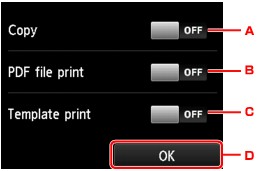
حدد الإعدادات حسبما يلزم.
-
انقر لتحديد النسخ على الوجهين كإعداد افتراضي.
-
انقر لتحديد الطباعة على الوجهين لملفات PDF المحفوظة على بطاقة الذاكرة كإعداد افتراضي.
-
انقر لتحديد الطباعة على الوجهين لصيغ النماذج الموجودة على الجهاز كإعداد افتراضي.
-
انقر لتحديد إعدادات الطباعة.
 ملاحظة
-
عند تحديد إعداد الطباعة على الوجهين، يتم عرض الأيقونة
 على عناصر الإعداد الخاصة بالطباعة على الوجهين الموجودة على كل شاشة إعداد طباعة.
-
-
استخدام وظيفة توفير الطاقة
اتبع الإجراء الموضح أدناه لاستخدام وظيفة توفير الطاقة.
-
حرّك شاشة الصفحة الرئيسية، ثم انقر فوق
ECO settings. -
انقر فوق Energy saving settings.
-
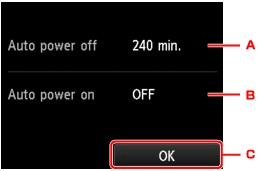
حدد الإعدادات حسبما يلزم.
-
انقر لتحديد المدة الزمنية لإيقاف تشغيل الجهاز تلقائيًا عند عدم تنفيذ أية عمليات أو عند عدم إرسال أية بيانات طباعة إلى الجهاز.
ملاحظة-
عند تحديد Writable from USB PC للإعداد Read/write attribute ضمن Device user settings، يكون إعداد إيقاف تشغيل الطاقة تلقائيًا غير صالح.
-
-
انقر لتحديد الإعداد.
يؤدي تحديد الخيار ON إلى تمكين الجهاز ليتم تشغيله تلقائيًا عند إرسال أمر مسح ضوئي من جهاز كمبيوتر أو أية بيانات طباعة إلى الجهاز.
-
انقر للتحقق من الإعدادات.
-
