
Các mẫu in chẳng hạn như giấy kẻ ly hoặc vẽ đồ thị
Bạn có thể in các biểu mẫu chẳng hạn như giấy kẻ dòng, giấy vẽ đồ thị, hoặc danh sách kiểm, v.v... lên giấy thường cỡ A4, B5, hoặc Letter.

Các biểu mẫu có thể in
Các mẫu sau đây có sẵn:
-
Giấy vở
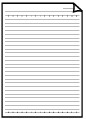
Bạn có thể chọn ba định dạng khoảng cách dòng.
Cài đặt trên LCD:
-
Giấy sổ 1(Notebook paper 1): Khoảng cách 8 mm(8 mm spacing)
-
Giấy sổ 2(Notebook paper 2): Khoảng cách 7 mm(7 mm spacing)
-
Giấy sổ 3(Notebook paper 3): Khoảng cách 6 mm(6 mm spacing)
 Lưu ý
Lưu ý-
Bạn không thể in giấy vở lên giấy cỡ B5.
-
-
Giấy vẽ đồ thị
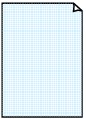
Bạn có thể chọn hai cỡ hình vuông.
Cài đặt trên LCD:
-
Giấy kẻ ô vuông 1(Graph paper 1): Kẻ ô vuông 5 mm(Graph 5 mm)
-
Giấy kẻ ô vuông 2(Graph paper 2): Kẻ ô vuông 3 mm(Graph 3 mm)
Lưu ý-
Bạn không thể in giấy vẽ đồ thị lên giấy cỡ B5.
-
-
Danh sách kiểm
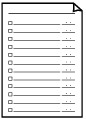
Bạn có thể in sổ tay có hộp kiểm.
Cài đặt trên LCD:
Danh sách kiểm(Checklist)
-
Giấy viết nhạc
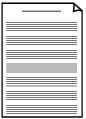
Bạn có thể in giấy viết nhạc có 10 hoặc 12 khuông nhạc.
Cài đặt trên LCD:
-
Giấy soạn nhạc 1(Staff paper 1): Giấy soạn nhạc 10 khuông(Staff paper 10 staves)
-
Giấy soạn nhạc 2(Staff paper 2): Giấy soạn nhạc 12 khuông(Staff paper 12 staves)
-
-
Giấy viết tay
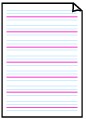
Bạn có thể in giấy viết tay.
Cài đặt trên LCD:
Giấy viết tay(Handwriting paper)
-
Kế hoạch tuần
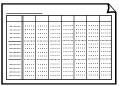
Bạn có thể in biểu mẫu kế hoạch tuần.
Cài đặt trên LCD:
Kế hoạch tuần(Weekly schedule)
-
Kế hoạch tháng
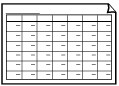
Bạn có thể in biểu mẫu kế hoạch tháng.
Cài đặt trên LCD:
Kế hoạch tháng(Monthly schedule)
In biểu mẫu
In biểu mẫu theo quy trình dưới đây.
-
Chọn
 In nâng cao(Advanced print) trên màn hình TRANG CHỦ.
 -
Chọn
 In mẫu(Template print) và nhấn nút OK.
 -
Sử dụng nút


 để chọn mẫu bạn muốn in và nhấn nút OK.
 -
Sử dụng nút
để chỉ định số bản sao. -
Thay đổi cài đặt in khi cần.
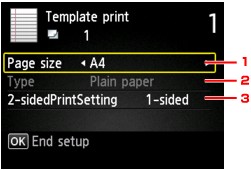
Nhấn nút Chức năng(Function) bên phải để hiển thị màn hình cài đặt in.
-
Cỡ trang(Page size)
Chọn cỡ trang tùy theo giấy đã nạp.
Lưu ý-
Tùy theo mẫu, một số cài đặt cỡ trang không thể chỉ định được. Nếu được chọn, Chi tiết lỗi(Error details) sẽ xuất hiện trên LCD và
 tại mục cài đặt. Trong trường hợp này, hãy nhấn nút Chức năng(Function) bên trái để xem thông báo và thay đổi cài đặt.
-
-
Loại(Type) (Loại phương tiện)
Loại giấy được đặt thành Giấy thường(Plain paper).
-
Cài đặt in 2 mặt(2-sidedPrintSetting)
Chọn in hai mặt hoặc in một mặt.
Nhấn nút OK khi bạn đã hoàn thành chỉ định các thiết lập.
-
-
Khởi động in.
Nhấn nút Màu(Color) để in các biểu mẫu sau đây.
Giấy sổ 1(Notebook paper 1)/Giấy sổ 2(Notebook paper 2)/Giấy sổ 3(Notebook paper 3)/Giấy kẻ ô vuông 1(Graph paper 1)/Giấy kẻ ô vuông 2(Graph paper 2)/Giấy viết tay(Handwriting paper)
Nhấn nút Đen(Black) để in các biểu mẫu sau đây.
Danh sách kiểm(Checklist)/Giấy soạn nhạc 1(Staff paper 1)/Giấy soạn nhạc 2(Staff paper 2)/Kế hoạch tuần(Weekly schedule)/Kế hoạch tháng(Monthly schedule)
