
Hiển thị màn hình xem trước
Khi bạn nạp bản gốc lên màn quét và chọn Sao tiêu chuẩn(Standard copy) hoặc Sao xóa khung(Frame erase copy) trong In nâng cao(Advanced print), việc nhấn nút Chức năng(Function) bên trái sẽ cho phép bạn xem trước hình ảnh của bản in trên màn hình xem trước.
 Quan trọng
-
Trong các điều kiện sau đây, bạn không thể sử dụng nút Chức năng(Function) bên trái khi màn hình chờ sao hiển thị.
-
Chọn 2 mặt(2-sided) cho Cài đặt in 2 mặt(2-sidedPrintSetting).
-
Chọn Sao 2 trên 1(2-on-1 copy) hoặc Sao 4 trên 1(4-on-1 copy) cho Bố cục(Layout).
Khi chọn một trong các điều kiện trên, bạn có thể đặt hiển thị màn hình xem trước sau khi quét xong bản gốc.
-
-
Bản gốc sẽ được quét để hiển thị hình ảnh xem trước. Do vậy, không mở nắp tài liệu cho đến khi màn hình xem trước hiển thị.
-
Bản gốc được quét lại sau khi hiển thị màn hình xem trước và trước khi bắt đầu sao. Do vậy, không mở nắp tài liệu hoặc lấy bản gốc ra khỏi màn quét khi Đang quét tài liệu...(Scanning document...) hiển thị.

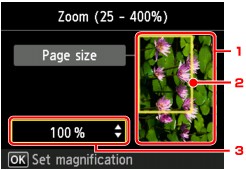
-
Xem trước bản gốc
Bản gốc được đặt trên màn quét sẽ hiển thị. Nếu hình ảnh hiển thị bị lệch, tham khảo Nạp bản gốc, đặt lại bản gốc cho đúng, rồi sau đó hiển thị màn hình xem trước một lần nữa và xem trước bản gốc.
-
Cỡ trang
Khung hiển thị cỡ trang đã chọn sẽ xuất hiện trên hình ảnh. Phần bên trong khung sẽ được in.
-
Phóng to
Cài đặt phóng to, đã đặt khi màn hình xem trước hiển thị, sẽ hiển thị. Nếu chọn cài đặt khác với Vừa trang(Fit to page), bạn có thể thay đổi cài đặt phóng to bằng nút

 .
.
