
Sao hai mặt
Khi bạn chọn 2 mặt(2-sided) cho Cài đặt in 2 mặt(2-sidedPrintSetting) trong Sao tiêu chuẩn(Standard copy), bạn có thể sao hai trang gốc trên hai mặt của một tờ giấy.
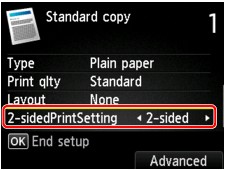
Nhấn nút Chức năng(Function) bên phải để chọn hướng và mặt dập ghim.
-
Khi bạn chọn Khổ dọc(Portrait) cho Hướng(Orientation) và Dập ghim cạnh dài(Long-side stapling) cho Bên dập ghim của giấy in(Stapling side of print paper):
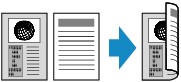
-
Khi bạn chọn Khổ dọc(Portrait) cho Hướng(Orientation) và Dập ghim cạnh ngắn(Short-side stapling) cho Bên dập ghim của giấy in(Stapling side of print paper):

-
Khi bạn chọn K.ngang(Landscp.) cho Hướng(Orientation) và Dập ghim cạnh dài(Long-side stapling) cho Bên dập ghim của giấy in(Stapling side of print paper):

-
Khi bạn chọn K.ngang(Landscp.) cho Hướng(Orientation) và Dập ghim cạnh ngắn(Short-side stapling) cho Bên dập ghim của giấy in(Stapling side of print paper):
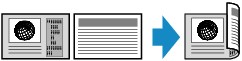
Sau khi chọn bên dập ghim và nhấn nút OK, bạn có thể chọn có dùng màn hình xem trước hay không. Nếu bạn chọn BẬT(ON), màn hình xem trước sẽ hiển thị để bạn kiểm tra hướng.
 Lưu ý
Lưu ý
-
Nếu thông báo Bộ nhớ thiết bị đầy. Không thể tiếp tục quy trình.(Device memory is full. Cannot continue process.) xuất hiện trên LCD trong khi quét, hãy đặt chất lượng in về Tiêu chuẩn(Standard) và thử sao lại. Nếu vấn đề chưa được giải quyết, hãy đặt chất lượng in thành Bản thảo(Draft) và thử sao lại.
-
Cài đặt sao hai mặt có thể được sử dụng kết hợp với Sao 2 trên 1(2-on-1 copy) hoặc Sao 4 trên 1(4-on-1 copy).
-
Nếu bạn đang sao đen trắng, cường độ in của sao hai mặt có thể khác với cường độ in của sao một mặt.

Khi kiểm tra hướng:
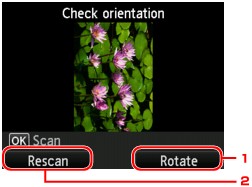
Khi bạn đang sử dụng màn hình xem trước, màn hình bên dưới sẽ hiển thị trước khi bắt đầu sao để bạn có thể kiểm tra hướng.
-
Xoay(Rotate)
Nếu bạn nhấn nút Chức năng(Function) bên phải, bản gốc sẽ xoay 180 độ.
-
Quét lại(Rescan)
Nếu bạn nhấn nút Chức năng(Function) bên trái, bản gốc sẽ được quét lại.
Nhấn nút OK để bắt đầu quét.
Khi quét hoàn tất:
Màn hình bên dưới xuất hiện sau khi quét mỗi tờ của bản gốc.
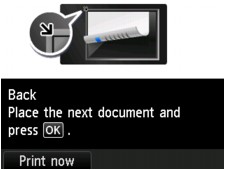
Lấy tờ gốc ra khỏi màn quét sau khi quét và nạp tờ tiếp theo vào màn quét và nhấn nút OK.
Lưu ý
-
Nếu bạn không cần quét nữa, hãy nhấn nút Chức năng(Function) bên trái. Máy bắt đầu sao.
-
Bạn có thể thêm công việc sao trong khi in.
