
Cài đặt ECO
Cài đặt này cho phép bạn sử dụng tự động in hai mặt làm mặc định để tiết kiệm giấy và bật/tắt máy tự động để tiết kiệm điện.
 Sử dụng chức năng tiết kiệm điện
Sử dụng in hai mặt
Thực hiện theo quy trình dưới đây để sử dụng in hai mặt.
-
Chọn
 Cài đặt ECO(ECO settings) trên màn hình TRANG CHỦ.
 -
Chọn
 Cài đặt in hai mặt(Two-sided printing setting) và nhấn nút OK.
 -
Sử dụng nút

 để thay đổi mục cài đặt, sử dụng nút
 để thay đổi cài đặt, rồi sau đó dùng nút OK để xác nhận lựa chọn.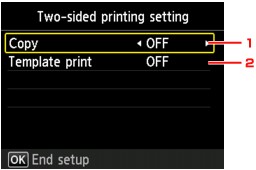
-
Sao(Copy)
Đặt sao hai mặt làm mặc định.
-
In mẫu(Template print)
Đặt in hai mặt định dạng mẫu làm mặc định trên máy.
 Lưu ý
Lưu ý-
Khi chọn in hai mặt, biểu tượng
 hiển thị trên mỗi menu của màn hình TRANG CHỦ hoặc trên các mục cài đặt in hai mặt trên mỗi màn hình cài đặt in.
-
-
Sử dụng chức năng tiết kiệm điện
Làm theo quy trình bên dưới để sử dụng chức năng tiết kiệm điện.
-
Chọn
Cài đặt ECO(ECO settings) trên màn hình TRANG CHỦ. -
Chọn
 Cài đặt tiết kiệm điện(Energy saving settings) và nhấn nút OK.
 -
Sử dụng nút
để thay đổi mục cài đặt, sử dụng nút để thay đổi cài đặt, rồi sau đó dùng nút OK để xác nhận lựa chọn.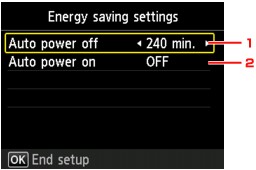
-
T.động tắt nguồn(Auto power off)
Xác định thời gian để máy tự động tắt khi không có thao tác nào được thực hiện hoặc không có dữ liệu in nào được gửi đến máy.
-
T.động bật nguồn(Auto power on)
Chọn BẬT(ON) sẽ cho phép máy bật tự động khi lệnh quét từ máy tính hoặc dữ liệu in được gửi đến máy.
-
