
Önizleme Ekranını Görüntüleme
Orijinal belgeyi plaka camına yerleştirip Gelişmiş yazdırma (Advanced print) içinde Standart kopyalama (Standard copy) veya Çerçeve sil kopyala (Frame erase copy) seçeneğini belirlediğinizde, sol İşlev (Function) düğmesine basarak önizleme ekranında çıktının bir resminin önizlemesini yapabilirsiniz.
 Önemli
-
Aşağıdaki durumlarda, Kopyalama bekletme ekranı görüntülendiğinde sol İşlev (Function) düğmesini kullanamazsınız.
-
2 tr. Yzdrm Ayr. (2-sidedPrintSetting) için 2 taraflı (2-sided) seçilir.
-
Düzen (Layout) için 2'li görünüm kopya (2-on-1 copy) veya 4'lü görünüm kpya (4-on-1 copy) seçili.
Yukarıdaki durumlardan biri seçildiğinde, önizleme ekranını orijinali tarama işlemi bittikten sonra görüntülenecek şekilde ayarlayabilirsiniz.
-
-
Önizleme resminin görüntülenmesi için orijinal belge taranır. Bu nedenle, önizleme ekranı görüntüleninceye kadar belge kapağını açmayın.
-
Önizleme ekranı görüntülendikten sonra ve kopyalama başlamadan önce orijinaller yeniden taranır. Bu nedenle, Belge taranıyor... (Scanning document...) görüntülenirken belge kapağını açmayın veya orijinal belgeyi plaka camı üzerinden almayın.

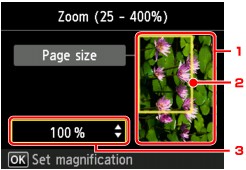
-
Orijinal belgenin önizlemesi
Plaka camı üzerine yerleştirilen orijinal görüntülenir. Görüntülenen resim eğikse, Orijinalleri Yükleme bölümüne bakın, orijinali düzgünce sıfırlayın ve önizleme ekranını yeniden görüntüleyip orijinali inceleyin.
-
Sayfa boyutu
Seçilen sayfa boyutunu gösteren bir çerçeve resim üzerinde görüntülenir. Çerçevenin iç kısmı yazdırılır.
-
Büyütme
Önizleme ekranı görüntülendiğinde ayarlanan büyütme ayarı görüntülenir. Sayfy sğdır (Fit to page) dışında ayar seçilirse,

 düğmesini kullanarak büyütme ayarını değiştirebilirsiniz.
