
İki Taraflı Kopyalama
Standart kopyalama (Standard copy) bölümünde 2 tr. Yzdrm Ayr. (2-sidedPrintSetting) için 2 taraflı (2-sided) seçeneğini belirlediğinizde, iki orijinal sayfayı tek bir kağıdın iki yüzüne kopyalayabilirsiniz.
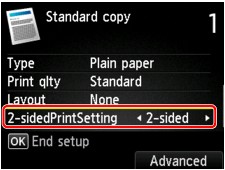
Yönü ve zımba tarafını seçmek için sağ İşlev (Function) düğmesine basın.
-
Yön (Orientation) için Dikey (Portrait) ve Yzdıma kağıdının zımba kenarı (Stapling side of print paper) için Uzun kenar zımbala (Long-side stapling) seçeneğini belirlediğinizde:
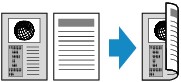
-
Yön (Orientation) için Dikey (Portrait) ve Yzdıma kağıdının zımba kenarı (Stapling side of print paper) için Kısa kenar zımbala (Short-side stapling) seçeneğini belirlediğinizde:
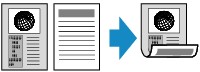
-
Yön (Orientation) için Yatay (Landscp.) ve Yzdıma kağıdının zımba kenarı (Stapling side of print paper) için Uzun kenar zımbala (Long-side stapling) seçeneğini belirlediğinizde:

-
Yön (Orientation) için Yatay (Landscp.) ve Yzdıma kağıdının zımba kenarı (Stapling side of print paper) için Kısa kenar zımbala (Short-side stapling) seçeneğini belirlediğinizde:

Zımba kenarını seçip OK düğmesine bastıktan sonra, önizleme ekranını kullanıp kullanmayacağınızı seçebilirsiniz. AÇIK (ON) seçeneğini belirlerseniz, yönü kontrol edebilmeniz için önizleme ekranı görüntülenir.
 Not
Not
-
Tarama sırasında LCD'de Aygıt belleği dolu. İşleme devam edilemiyor. (Device memory is full. Cannot continue process.) mesajı görüntülenirse, baskı kalitesini Standart (Standard) olarak ayarlayıp yeniden kopyalamayı deneyin. Sorun çözülmezse, baskı kalitesini Taslak (Draft) olarak ayarlayın ve tekrar kopyalamayı deneyin.
-
İki taraflı kopyalama ayarı 2'li görünüm kopya (2-on-1 copy) veya 4'lü görünüm kpya (4-on-1 copy) ile birlikte kullanılabilir.
-
Siyah-beyaz kopyalama gerçekleştirmeniz durumunda, İki taraflı kopyalama için yazdırma yoğunluğu tek taraflı kopyalama için elde edilenden farklı olabilir.

Yönü kontrol ederken:
Önizleme ekranını kullanırken, yönü kontrol edebilmeniz için kopyalama başlamadan önce aşağıdaki ekran görüntülenir.
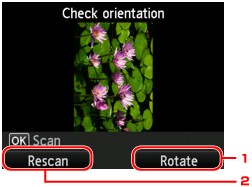
-
Döndür (Rotate)
İşlev (Function) düğmesine basarsanız, orijinal 180 derece döner.
-
Yeniden tara (Rescan)
Sol İşlev (Function) düğmesine basarsanız, orijinal yeniden taranır.
Taramayı başlatmak için OK düğmesine basın.
Tarama bittiğinde:
Aşağıdaki ekran orijinal belgenin her bir sayfası tarandıktan görünür.
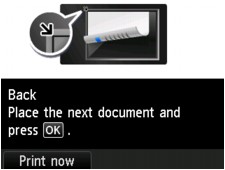
Tarama işleminden sonra orijinal sayfayı plaka camından kaldırın ve sonraki sayfayı plaka camına yerleştirip OK düğmesine basın.
Not
-
Taranacak başka sayfa yoksa sol İşlev (Function) düğmesine basın. Makine kopyalama işlemini başlatır.
-
Yazdırırken kopyalama işini ekleyebilirsiniz.
