
Usando a Máquina com a Conexão Direta
A conexão direta permite que você imprima ou digitalize ao conectar a máquina a um dispositivo como um smartphone ou tablet via conexão sem fio em um ambiente onde um roteador sem fio não está disponível. Além disso, você pode conectar a máquina a um dispositivo sem um roteador sem fio, mesmo onde houver um disponível.
Esta seção descreve as seguintes operações para conexão direta.
-
Alterando as configurações da máquina e do dispositivo e conectando-os via rede sem fio
-
Imprimindo/digitalizando do dispositivo conectado à máquina
-
Encerrando a conexão direta e definindo as configurações da máquina para uso normal
-
Alterando as configurações para conexão direta
 Importante
-
Antes de usar a máquina com a conexão direta, verifique as restrições de uso e alterne a máquina para a conexão direta.
Preparando para Conexão Direta
Altere as configurações abaixo para preparar para conexão direta.
-
Configurações de LAN da Máquina
-
Configuração de um dispositivo de comunicação sem fio a ser conectado
 Alterando as configurações de um dispositivo de comunicação sem fio e conectando-o à máquina
Alterando as configurações da máquina
-
Selecione
 Configurar (Setup) na tela INÍCIO.
 -
Selecione
 Configurações do dispositivo (Device settings) e pressione o botão OK.
 -
Use o botão

 para selecionar Configurações da LAN (LAN settings) e pressione o botão OK.
 -
Use o botão
para selecionar Alterar LAN (Change LAN) e pressione o botão OK. -
Use o botão
para selecionar Ative a conexão direta (Activate direct connect.) e pressione o botão OK. -
Use o botão
para selecionar Sim (Yes) e pressione o botão OK.O identificador (SSID) da conexão direta é exibido.
Quando um dispositivo detecta a máquina, o dispositivo detecta a máquina pelo identificador (SSID).
 Nota
Nota-
Se você pressionar o botão de Função (Function) direito, selecionar Sim (Yes) e pressionar o botão OK, os itens a seguir aparecerão.
-
Configuração de segurança
-
Senha
-
Nome da máquina que é exibido em um dispositivo compatível com Wi-Fi Direct
A senha é necessária durante a conexão de um dispositivo à máquina. Dependendo do dispositivo usado, nenhuma senha é necessária.
Quando você conectar um dispositivo compatível com Wi-Fi Direct na máquina, selecione o nome do dispositivo exibido no LCD do dispositivo.
-
-
O identificador (SSID) e a configuração de segurança são especificados automaticamente. Para atualizá-los, consulte abaixo.
-
-
Pressione o botão OK.
A conexão direta é ativada e um dispositivo de comunicação sem fio pode ser conectado à máquina pela rede sem fio.
Alterando as configurações de um dispositivo de comunicação sem fio e conectando-o à máquina
Nota
-
Antes de conectar um dispositivo, recomendamos que você verifique o identificador (SSID) e a senha de conexão direta.
Para verificar o identificador (SSID) e a senha, exiba-os no painel de controle da máquina ou imprima as informações de configuração de rede da máquina.
-
Ative a comunicação sem fio em seu dispositivo.
Ative "Wi-Fi" no menu "Configuração" do seu dispositivo.
Para saber mais sobre a ativação da comunicação sem fio, consulte o manual de instruções do dispositivo.
-
Selecione "DIRECT-XXXX-MG5700 series" ("X" representa caracteres alfanuméricos.) na lista exibida no dispositivo.
-
Insira a senha.
Seu dispositivo está conectado à máquina.
Nota-
Dependendo do dispositivo usado, é necessário inserir a senha para conectar um dispositivo à máquina via LAN sem fio. Insira a senha especificada para a máquina.
-
Se seu dispositivo compatível com Wi-Fi Direct for configurado para priorizar usando Wi-Fi Direct e estiver se conectando à máquina, a máquina exibirá uma tela de configuração perguntando se você permite a conexão do dispositivo com a máquina.
Verifique se o nome no LCD é igual ao do seu dispositivo, selecione Sim (Yes) e então pressione o botão OK.
-
Impressão/Digitalização com Conexão Direta
Conecte um dispositivo e a máquina com conexão direta e comece a imprimir/digitalizar do dispositivo.
Nota
-
Para saber mais sobre impressão ou digitalização de um dispositivo via LAN sem-fio, consulte o manual de instruções do dispositivo ou do aplicativo.
Encerrando a Conexão Direta
Em ambientes em que a máquina esteja normalmente conectada ao computador pela LAN sem-fio, defina a máquina para a conexão de LAN sem-fio seguindo o procedimento abaixo ao terminar de usar temporariamente a máquina com a conexão direta.
-
Selecione
Configurar (Setup) na tela INÍCIO. -
Selecione
Configurações do dispositivo (Device settings) e pressione o botão OK. -
Use o botão
para selecionar Configurações da LAN (LAN settings) e pressione o botão OK. -
Use o botão
para selecionar Alterar LAN (Change LAN) e pressione o botão OK. -
Use o botão
para selecionar Ativar LAN sem-fio (Activate wireless LAN) e pressione o botão OK.Se você não usar a máquina na LAN sem-fio, selecione Desativar LAN (Disable LAN).
Alterando a Configuração Conexão Direta
Altere as configurações da conexão direta seguindo o procedimento abaixo.
-
Selecione
Configurar (Setup) na tela INÍCIO. -
Selecione
Configurações do dispositivo (Device settings) e pressione o botão OK. -
Use o botão
para selecionar Configurações da LAN (LAN settings) e pressione o botão OK. -
Use o botão
para selecionar Outras configurações (Other settings) e pressione o botão OK. -
Use o botão
para selecionar Configurações de conexão direta (Direct connection settings) e pressione o botão OK. -
Use o botão
para selecionar um item e pressione o botão OK.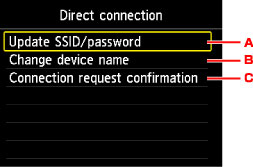
-
Para atualizar o identificador (SSID) e a senha para conexão direta
Usar o botão
para selecionar A e pressionar o botão OK exibe a tela de confirmação. Para atualizar o identificador (SSID) e a senha, selecione Sim (Yes) e pressione o botão OK.Para verificar a configuração de segurança e a senha atualizada, pressione o botão de Função (Function) direito, selecione Sim (Yes) na tela exibida em seguida e pressione o botão OK.
-
Para alterar o nome da máquina exibido em um dispositivo compatível com Wi-Fi Direct
Usar o botão
para selecionar B e pressionar o botão OK exibe a tela para especificar o nome do dispositivo.Siga o procedimento abaixo para alterar o nome.
-
Pressione o botão OK.
-
Insira o nome do dispositivo (até 32 caracteres).
-
Pressione o botão Função (Function) esquerdo para terminar de inserir o nome do dispositivo.
-
-
Para alterar a configuração da tela de confirmação quando um dispositivo compatível com Wi-Fi Direct está se conectando à máquina
Usar o botão
para selecionar C e pressionar o botão OK exibe a tela de confirmação. Se você quiser que a máquina exiba a tela para informar que um dispositivo compatível com Wi-Fi Direct está se conectando à máquina, selecione Sim (Yes) e pressione o botão OK.Importante-
Para impedir uma acesso não autorizado, recomendamos não alterar a configuração do valor padrão.
-
Quando você termina de definir as configurações, a máquina retorna à tela Configurações de conexão direta (Direct connection settings).
-
-
Pressione o botão INÍCIO (HOME).
A tela INÍCIO é exibida.
Nota
-
Se você alterar a configuração de conexão direta da máquina, altere também a configuração de roteador sem fio do dispositivo.
